
眾所周知,沙盒是一個在隔離的環境中,運行一些來路不明的軟件程序,我們可以在這里面運行一些自己沒有把握的程序 。接下來小編給大家說一下win10怎么開啟沙盒 。

文章插圖
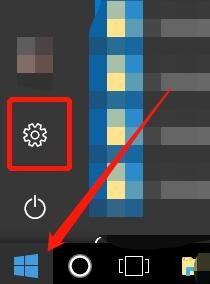
1、我們打開win10電腦,在電腦的桌面點擊左下角的開始菜單,點擊開始之后在出現的界面點擊設置按鈕 。
文章插圖
2、點擊設置按鈕之后,就會打開windows設置界面,如圖所示,這個是設置系統的一些操作或者顯示的 。

文章插圖
3、我們在上面的搜索框里輸入“Windows功能”這幾個字,點擊搜索即可找到啟用或者關閉Windows功能的設置 。

文章插圖
4、點擊打開“啟用或者關閉Windows功能” , 就會有個功能的列表 。我們在這個里面找到沙盒選項,點擊勾選之后再點擊確定即可打開沙盒的功能,然后就等待系統的配置了 。

文章插圖
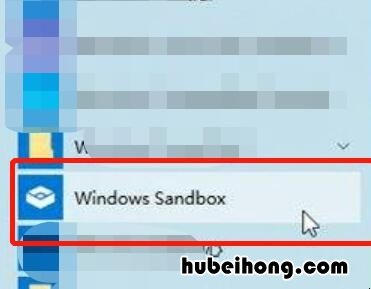
5、最后我們重啟下電腦,重啟后點擊桌面左下角的開始菜單,在開始菜單找到WindowsSandbox應用程序點擊就可以打開沙盒了 。
文章插圖
【win10開啟沙盒模式 win10自帶沙盒怎么用】以上就是win10怎么開啟沙盒的介紹了 , 如果你對此不太了解的話,可以參考一下上面介紹的內容 。
- 如何查看顯卡型號 如何查看顯卡型號并安裝驅動
- win10如何關掉鎖屏界面快捷鍵 win10如何關掉鎖屏界面自動更新
- 聯想win10怎么關閉自動更新 戴爾win10怎么關閉自動更新
- win11開機有密碼 win11電腦設置開機密碼
- window10怎樣刪除管理員賬戶 win10系統怎樣刪除管理員賬戶
- Win10開機進不了系統 win10開機進不去系統怎么辦
- win10屏保顯示時間怎么設置方法關閉 win10屏保顯示時間怎么設置方法不變
- win10如何取消開機登錄密碼 win10如何取消開機登錄密碼設置
- 系統盤的磁盤空間不足 windows10電腦磁盤空間不足怎么辦