
win10系統更新后,遇到了開機進不了系統的問題,win10開機進不了系統怎么辦呢?其實這是一個比較棘手的問題,很多用戶遇到此問題會束手無策,為此小編整理了解決教程,現分享給大家 。
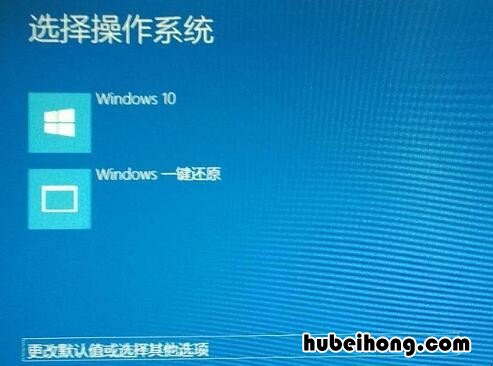
1、按下開機鍵啟動電腦,默認會進入到系統選擇的界面,按Tab鍵,切換到最下面的更改默認值或選擇其他選項,點擊回車鍵 。
文章插圖
2、然后選擇選擇其他選項,回車 。

文章插圖
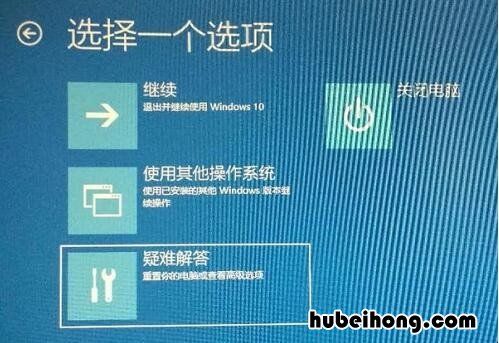
3、選擇疑難解答,回車#f# 。
文章插圖
4、選擇高級選項,回車 。

文章插圖
5、選擇啟動設置,回車 。

文章插圖
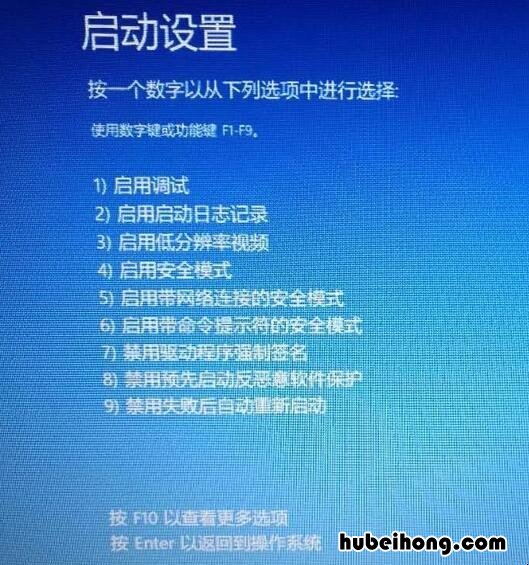
6、進入到啟動設置界面,回車確定重啟電腦 。

文章插圖
7、進入到啟動設置界面,按下F4進入安全模式 。
文章插圖
8、進入“安全模式”桌面后,按下“Win+R”快捷鍵 。

文章插圖
9、打開“運行”窗口,輸入“msconfig”點擊“確定” 。

文章插圖
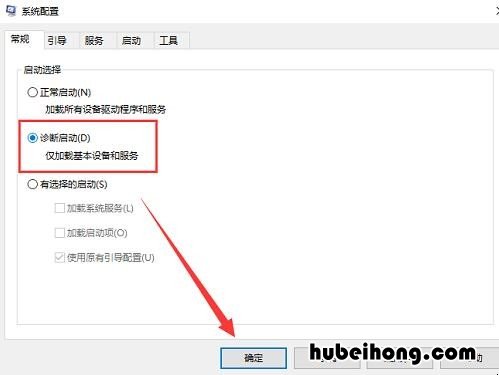
10、打開系統配置窗口,勾選“診斷啟動” , 點擊“確定”,重啟電腦即可修復Win10無法進入系統的問題 。
文章插圖
【Win10開機進不了系統 win10開機進不去系統怎么辦】以上就是win10開機進不了系統怎么辦的介紹了,如果你也遇到了win10開機無法進入系統而困擾時 , 可參照以上的方法進行解決了 。
- window10怎樣刪除管理員賬戶 win10系統怎樣刪除管理員賬戶
- win10屏保顯示時間怎么設置方法關閉 win10屏保顯示時間怎么設置方法不變
- win10如何取消開機登錄密碼 win10如何取消開機登錄密碼設置
- 系統盤的磁盤空間不足 windows10電腦磁盤空間不足怎么辦
- win10電腦怎么更改用戶名稱 win10電腦怎么更改用戶名和密碼
- 新買的wifi路由器怎么安裝 家用wifi路由器怎么安裝
- wifi滿信號不能上網 wifi滿信號卻不能上網怎么回事
- ipad連上wifi但無法上網解決辦法 ipad連上wifi卻上不了網怎么辦
- wifi老掉線怎么解決 WiFi老是掉線是怎么回事