
現在每個家庭里都有電腦了 , 但有時電腦用久了也會出現各種問題,其中電腦網絡問題是比較常見的,那網絡連接圖標不見怎么辦?
1、首先我們可以看到桌面上沒有網絡圖標 。

文章插圖
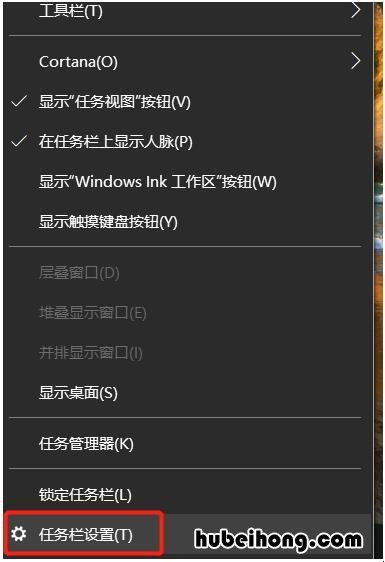
2、然后右擊任務欄選擇“任務欄設置” 。
文章插圖
【網絡連接圖標沒有了網絡也連不上怎么回事 網絡連接圖標沒有了網絡也連不上怎么辦】3、然后點擊“選擇那些圖標顯示在任務欄上” 。

文章插圖
4、然后將網絡選擇“打開” 。

文章插圖
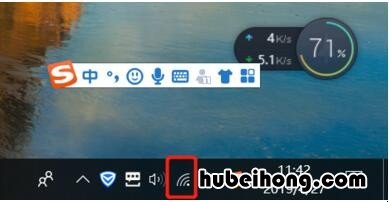
5、最后就會在桌面上看到網絡圖標了 。
文章插圖
其實網絡連接圖標不見是可以通過設置找回的,操作方法也是非常簡單 , 按照上面的步驟去做就可以了,希望對你有用 。
- 連接網絡錯誤678是什么意思 網絡連接提示錯誤678是什么意思
- 網絡連接不可用什么原因 電腦聯網連不上怎么辦
- 無線網掉線是怎么回事 wifi連接上但是不能上網怎么回事
- 網絡電視無法聯網 網絡電視機連不上網是怎么回事?
- 網絡電視怎么搜不到無線網絡 網絡電視搜索不到網絡怎么辦
- 網絡突然變得不好了怎么辦 網絡突然特別不好
- 青磚是什么年代 青色的磚是從什么年代有的
- 罐頭食品的成品檢驗一般包括什么 各類罐頭的產品質量有何具體要求
- 如何辨別紅酒的真偽方法 怎么辨別紅酒的真偽