
在使用電腦時,下載到電腦里的文件很難被刪除,即使點擊了刪除,也是彈出一個對話框,點擊重試,還是無濟于事 , 那怎樣強制刪除電腦文件?
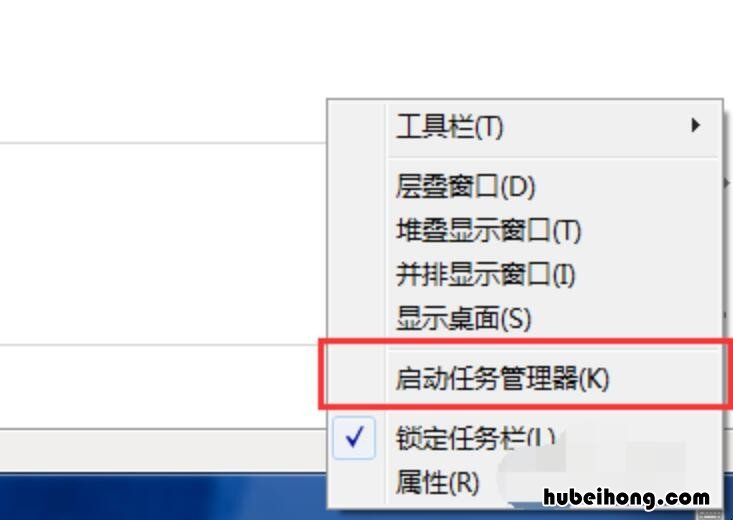
1、鼠標右擊任務選擇【啟動任務管理器】 。
文章插圖
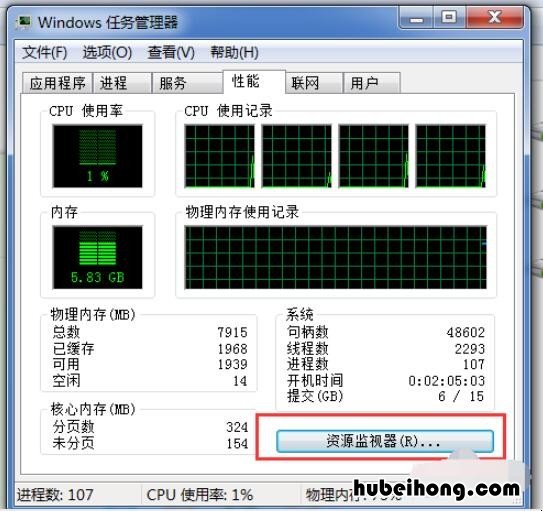
2、選擇【性能】菜單,然后找到【資源監視器】點擊打開 。
文章插圖
3、選擇【CPU】選項卡,在關聯的句柄上搜索無法刪除的文件名 。

文章插圖
4、然后右擊無法刪除的文件選擇【結束進程】 。

文章插圖
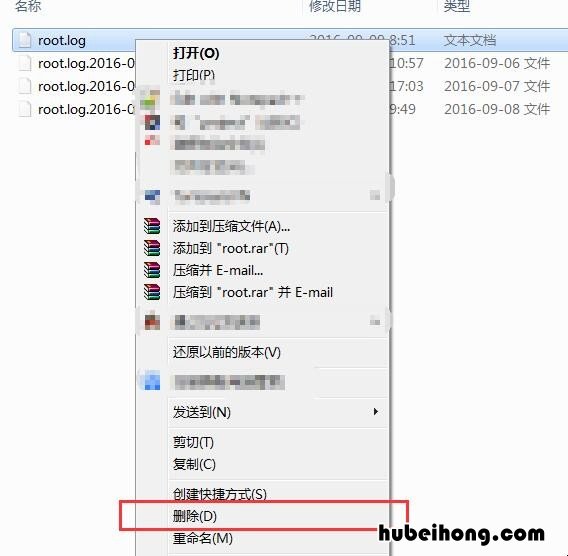
5、接著可以回到無法刪除文件位置選擇刪除即可 。
文章插圖
【怎樣強制刪除電腦文件夾 怎樣強制刪除電腦文件win10】以上就是關于電腦強制刪除文件的方法 , 如果你也遇到這樣的情況,你可以嘗試上面的刪除文件方法 , 希望對你有用吧!
- 快速學會電腦打字 怎樣學打字最快學會
- 微信收付款如何開通銀行卡支付功能 微信怎么開通銀行卡收款
- 怎么將主分區改成邏輯分區 主分區如何變為邏輯分區
- 怎么延長固態硬盤壽命 怎樣延長固態硬盤使用壽命
- 怎樣延長手機使用壽命 怎么延長手機使用壽命?
- 如何增加筆記本電腦的運行內存 怎樣增加筆記本電腦的運行內存
- 現在用什么手機比較實用 離不開手機怎么辦
- 怎樣取消蘋果無線耳機自動配對 蘋果無線耳機怎么取消
- 怎樣去除鼠標墊橡膠味道 怎樣去除鼠標墊橡膠味兒