
隨著科技的發展,電腦已經成為人們日常生活中必不可少的工具 , 使用電腦時 , 一般都希望電腦的運行速度能夠快一點 , 我們可以提高電腦中的運行內存從而來提高運行速度 。下面小編來說一下怎樣增加筆記本的運行內存 。

文章插圖
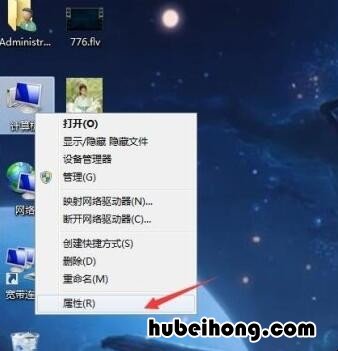
1、打開電腦并在桌面找到計算機圖標 , 右鍵點擊后選擇彈出菜單中的屬性選項 。
文章插圖
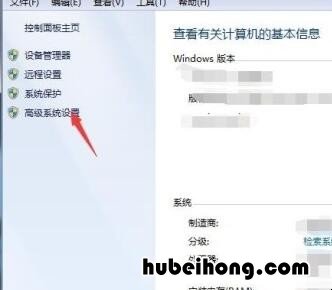
【如何增加筆記本電腦的運行內存 怎樣增加筆記本電腦的運行內存】2、在打開的屬性窗口中 , 點擊左側的高級系統設置標簽 。
文章插圖
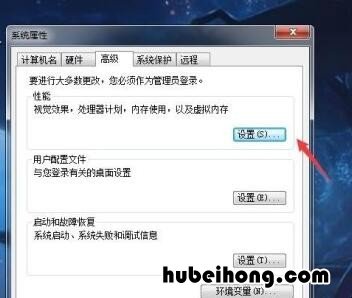
3、進入系統屬性頁面后,點擊性能分類下的設置按鈕 。
文章插圖
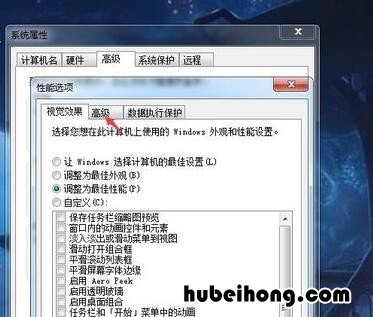
4、點擊系統屬性對話框上方的高級標簽 。
文章插圖
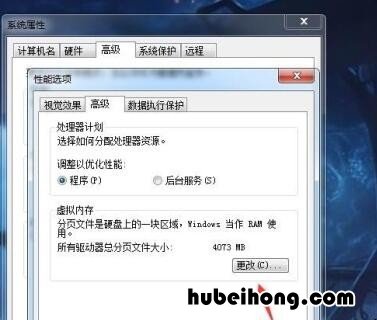
5、點擊下方高級頁面中的更改按鈕 。
文章插圖
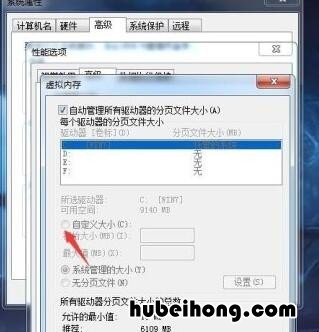
6、取消勾選虛擬內存窗口下的自動管理所有驅動器的分頁文件大小選項 , 再點擊勾選下方的自定義大小選項 。
文章插圖
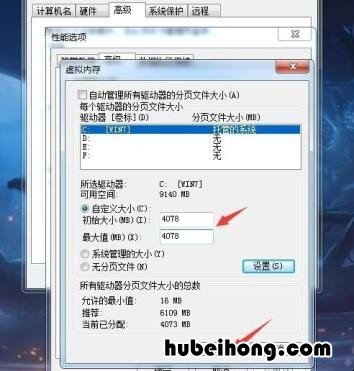
7、在自定義大小下,可輸入機身原有內存1-3倍的數值,然后點擊下方的確定按鈕即可完成修改 。
文章插圖
以上就是怎樣增加筆記本的運行內存的介紹了,如果你不知道方法的話,不妨按照上面介紹的方法來操作 。
- 怎樣延長手機使用壽命 怎么延長手機使用壽命?
- 現在用什么手機比較實用 離不開手機怎么辦
- 怎樣取消蘋果無線耳機自動配對 蘋果無線耳機怎么取消
- 怎樣去除鼠標墊橡膠味道 怎樣去除鼠標墊橡膠味兒
- 手機懸浮球怎么去掉 怎么去掉手機上的懸浮球
- 手機桌面軟件怎樣卸載 手機桌面怎么卸載軟件
- 噴灌機噴頭怎么選擇型號 噴灌機噴頭怎么選擇的
- 怎樣安裝噴灌設備 割灌機注意事項與保養
- 船式噴灌機使用過程 船式噴灌機進水怎么辦