

文章圖片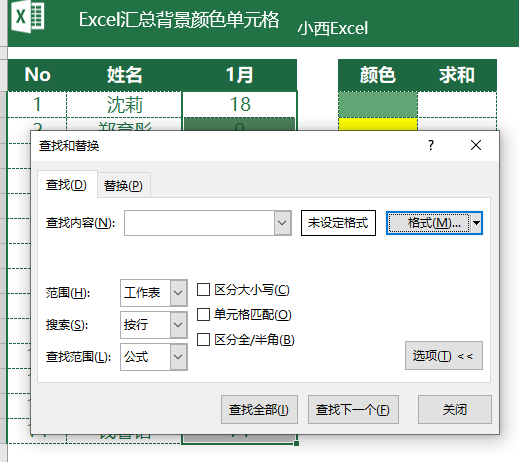
文章圖片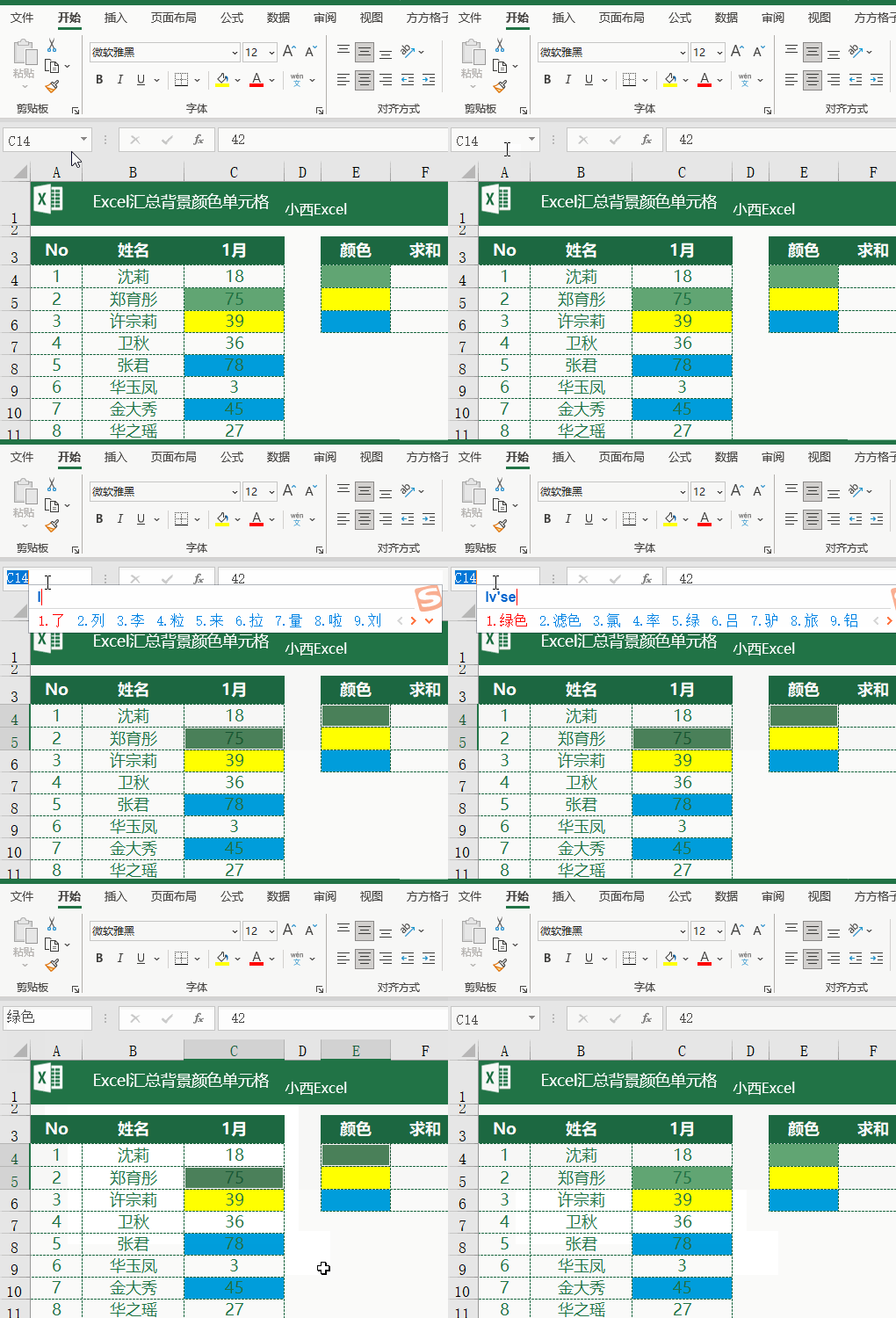
文章圖片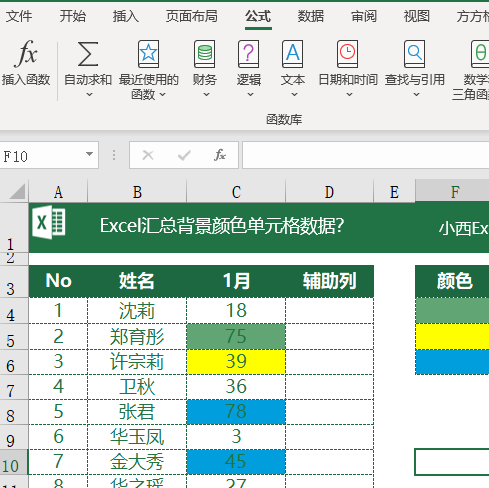
文章圖片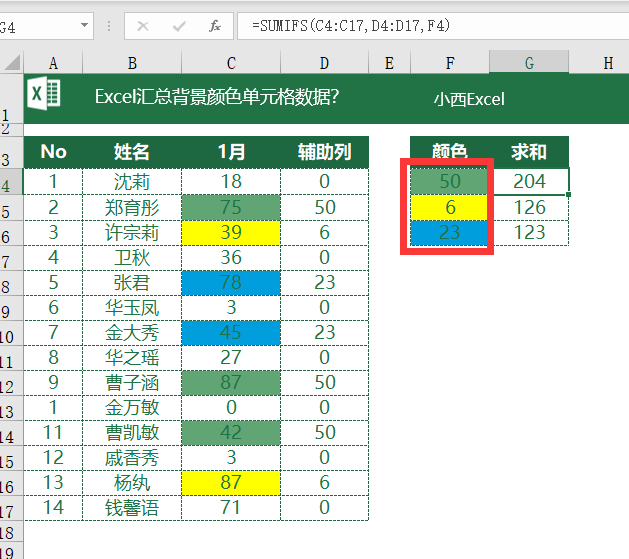
哈嘍 , 各位朋友大家好 , 我是小西 , 一個辛苦趕稿的“表哥” 。
在工作中 , 我們使用excel的時候經常會對一些特定的單元格進行標記顏色 , 那么如何對這種標記顏色的單元格進行數據求和呢?下面就跟小西一起來學習一下吧!
一、查找法
1、選中數據區域 , 同時按下Ctrl+F
2、點擊【格式】 , 選擇【從單元格選擇格式】 , 點擊任意綠色單元格 , 選擇【全部選擇】 , 然后同時按下Ctrl+A全選查找到的綠色單元格 。
3、在公式編輯欄的左邊名稱管理器選項中 , 錄入綠色
4、然后在單元格中輸入公式=SUM(綠色) , 即可完成綠色背景單元格數據求和 。 其他背景顏色數據按照同一樣方法操作即可 。
二、函數法
1、插入一列輔助列 , 點擊【公式】選項
2、點擊【定義名稱】 , 名稱設置為ys , 在引用位置選項中輸入=get.cell(63演示文件!$C4) , 接著在輔助列單元格輸入公式=ys
3、在顏色列單元格錄入對應輔助列數值 , 然后輸入公式=SUMIFS(C4:C17D4:D17F4) , 即可完成 。
【excel|Excel單元格背景顏色求和,兩種方法,讓你輕松告別加班】好啦 , Excel單元格背景顏色求和的技巧就講到這里啦!你學會了嗎?看完文章 , 別忘了點個贊 , 支持一下喲~?( ′???` )比心 , 這樣小西才會有更多的動力來寫這方面的干貨哦 , 下期再見!
- 瑞萊斯會計:這些Excel技巧都學到,加班工作更高效
- 抖音最熱門的五大Excel實用技巧,個個都是神技
- EXCEL仿軟件制作模糊查找下拉篩選框
- 用excel制作甘特圖
- 史上最牛Excel簽到表,想作弊的同事氣哭了!
- 天天要用的10個Excel小技巧,提高工作效率必備
- Excel技巧,根據條件快速篩選數據,你一定不會操作!
- Excel迷你圖之如何插入mini餅圖
- 手機拍出來糊成一團的渣圖,如何用 Excel 拯救?
- Excel中的這6個“雙擊”技巧,你確定都掌握?
#include file="/shtml/demoshengming.html"-->