
文章圖片
文章圖片
文章圖片
文章圖片
文章圖片
文章圖片
文章圖片
文章圖片
文章圖片
文章圖片
文章圖片
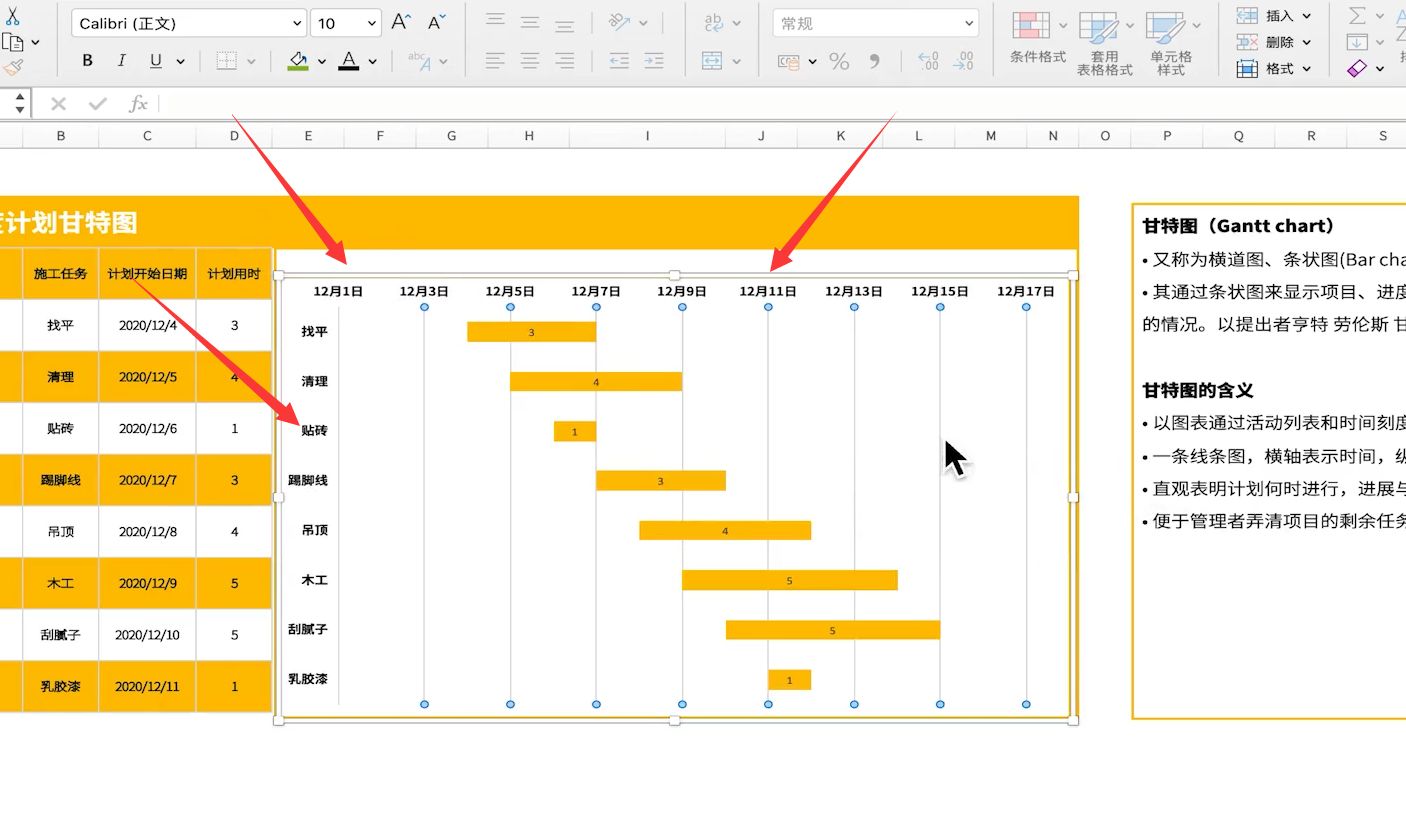
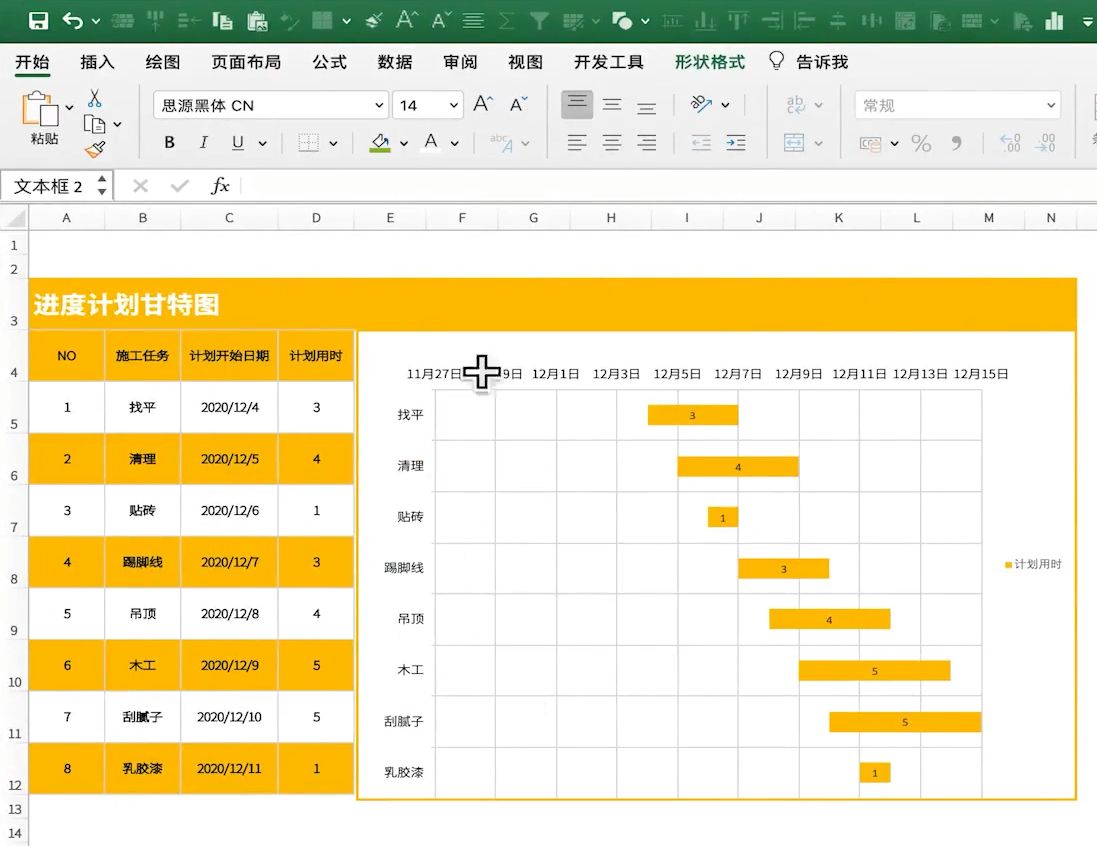
制作進(jìn)度計(jì)劃甘特圖可以使用很多專業(yè)的軟件 , 但是軟件不好獲取 。 其實(shí)excel也可以制作一個(gè)美觀的甘特圖 , 下圖就是一個(gè)例子 , 雖然沒有project等軟件好看 , 但是還算看得過去 。 其實(shí)就是利用excel的堆積條形圖生成的 。
下面就一步一步的來完成它:
1、輸入基礎(chǔ)數(shù)據(jù):就是序號、施工任務(wù)、計(jì)劃開始時(shí)間、計(jì)劃用時(shí) 。
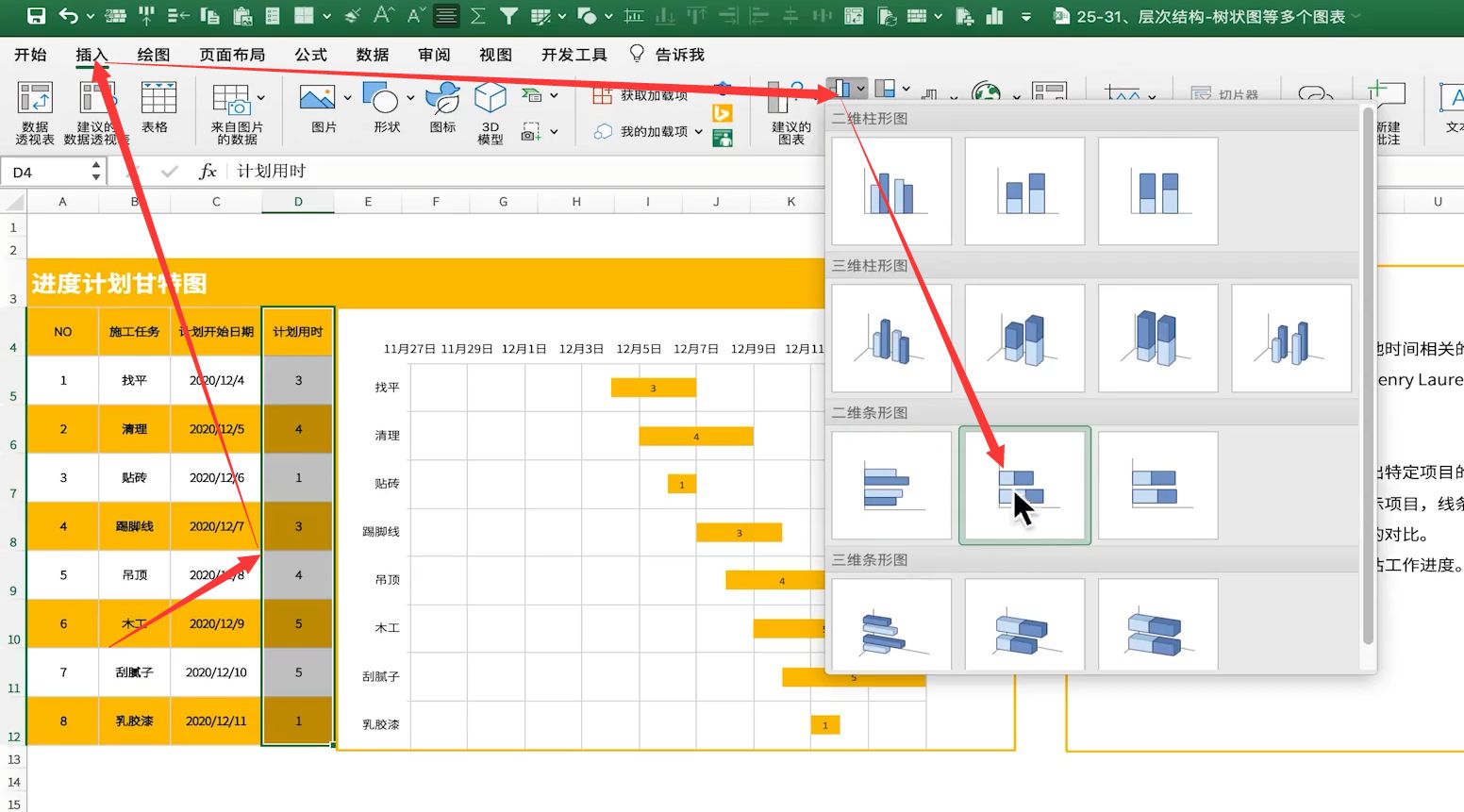
2、選中計(jì)劃用時(shí)這一列 , 然后點(diǎn)擊插入→圖標(biāo)區(qū)中選擇堆積條形圖 。
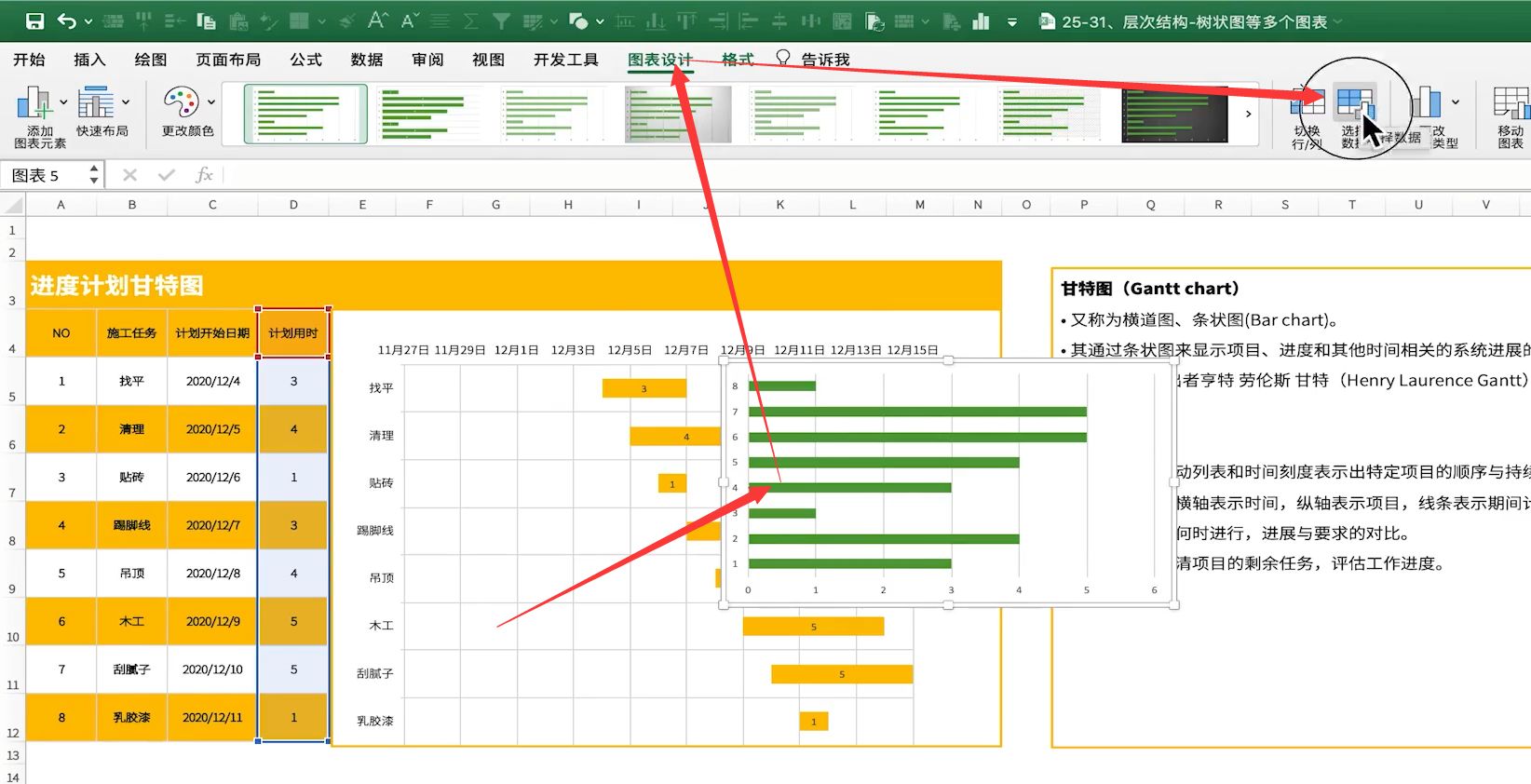
插入后出現(xiàn)插入條形圖 , 如圖下圖所示:
3、單擊生成的圖標(biāo)然后點(diǎn)擊圖標(biāo)設(shè)計(jì)→選擇數(shù)據(jù)
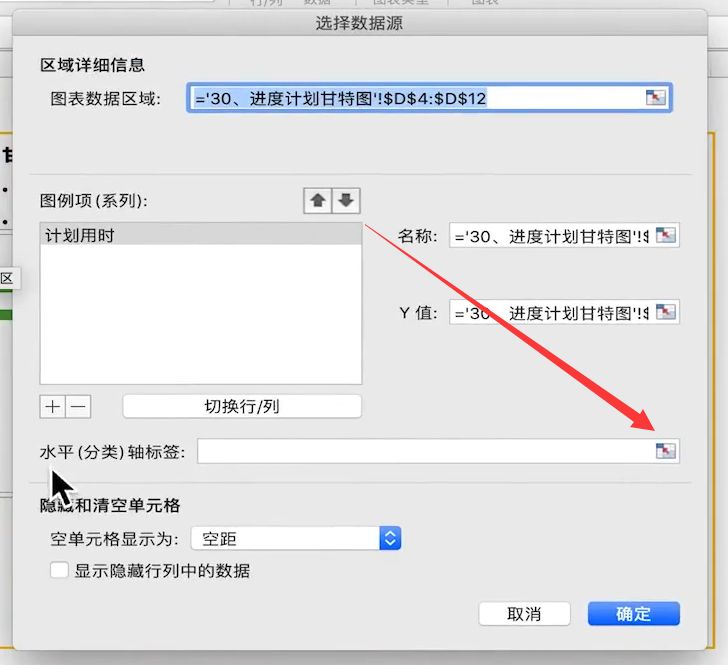
然后出現(xiàn)如下圖所示對話框
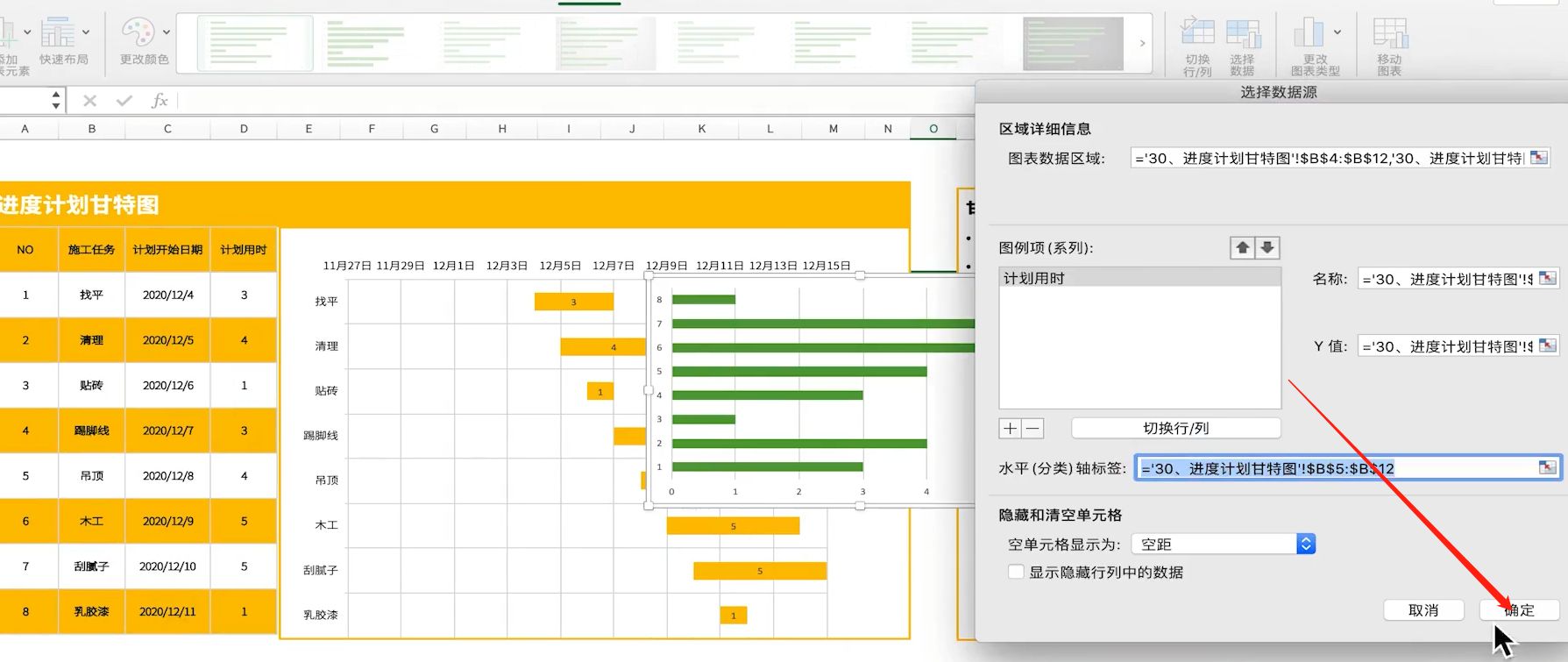
4、選擇水平軸標(biāo)簽 。 單擊水平軸標(biāo)簽選擇按鈕 , 然后選擇施工任務(wù)一列數(shù)據(jù) , 然后單擊確定 。
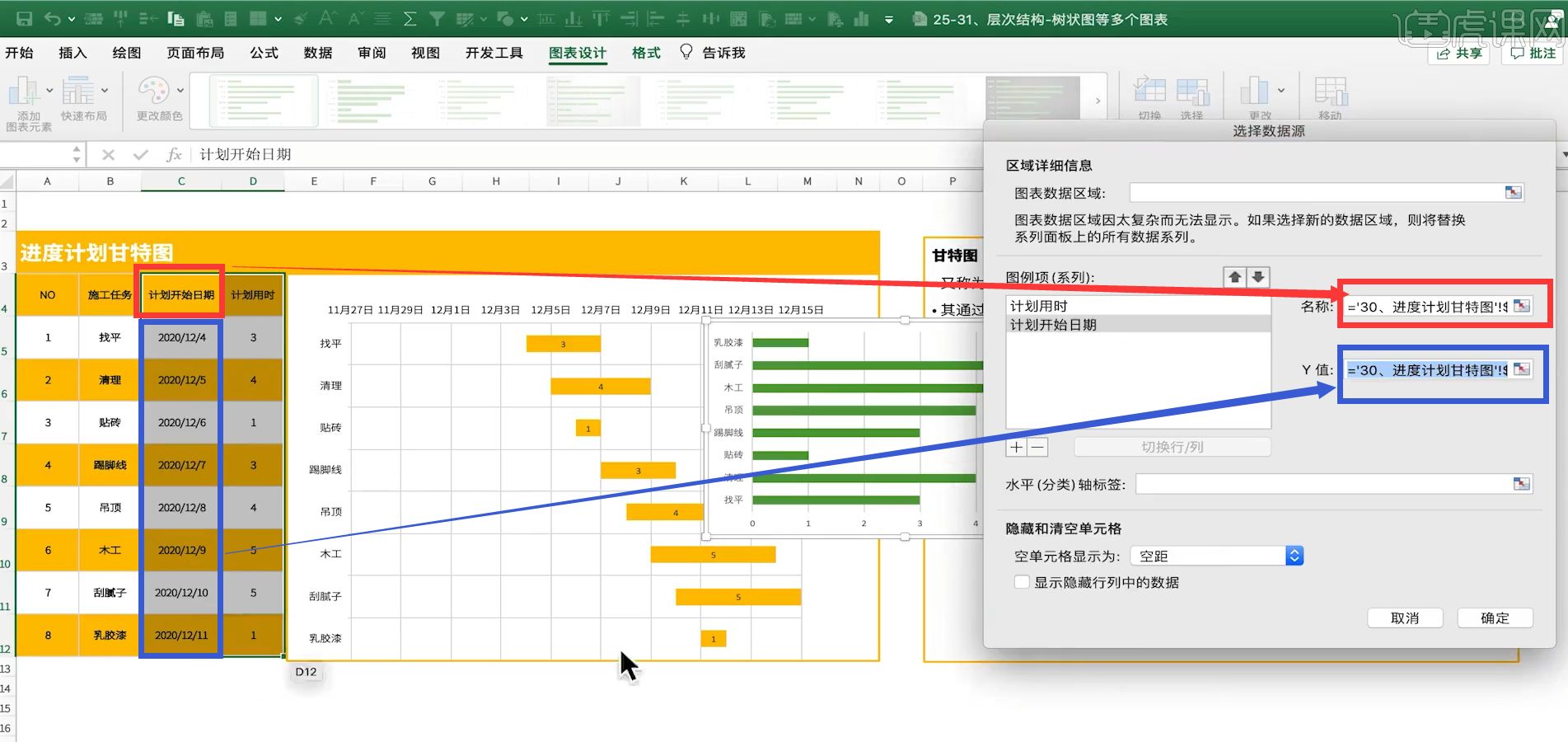
5、增加開始日期 。 單擊圖表→圖表設(shè)計(jì)箭頭選擇數(shù)據(jù)→點(diǎn)擊“+”號 。
然后對添加的數(shù)據(jù)設(shè)置內(nèi)容 。 名稱選擇“計(jì)劃開始日期” , Y值選擇下方數(shù)據(jù) 。 如圖所示:
點(diǎn)擊向上的箭頭 , 將“計(jì)劃開始日期”調(diào)整至上方 , 單擊確定 。
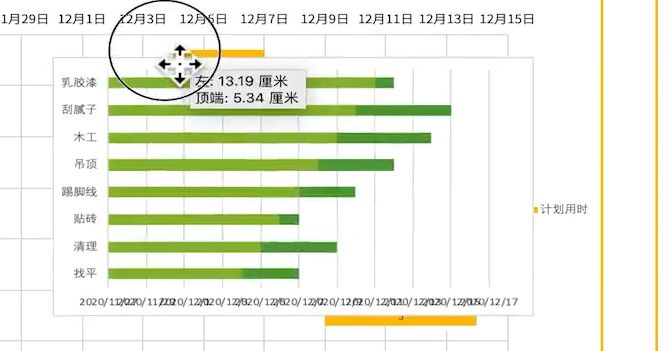
然后圖標(biāo)變成如下形狀:
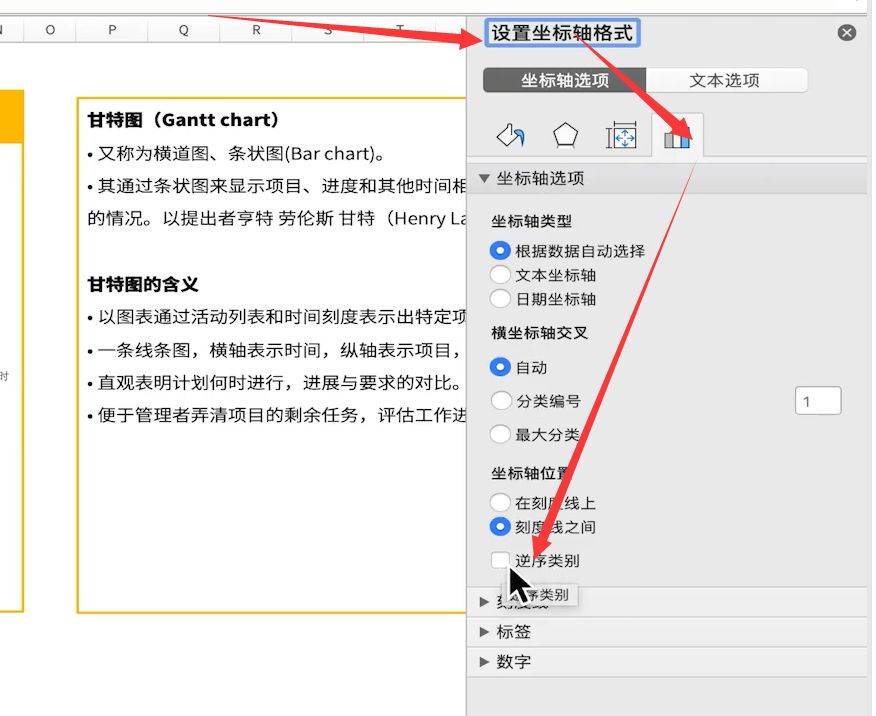
6、調(diào)整橫縱坐標(biāo)軸的方向 。 選中項(xiàng)目標(biāo)簽 , 右擊 , 選擇設(shè)置坐標(biāo)軸格式:
在彈出的對話框中單擊坐標(biāo)軸選項(xiàng)→坐標(biāo)軸位置→逆序類別
然后圖表變成如下所示:
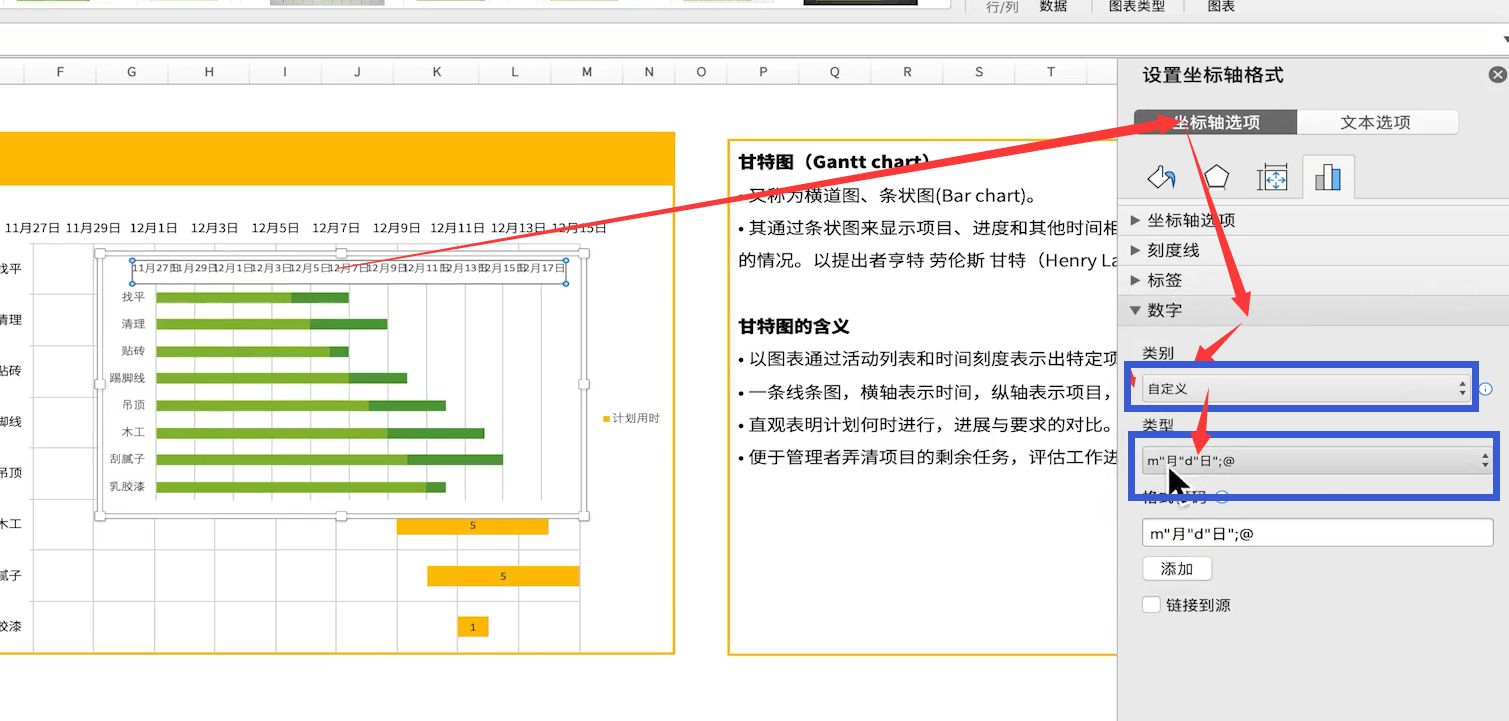
7、調(diào)整日期坐標(biāo)軸 。 選中日期坐標(biāo)軸 , 打開設(shè)置坐標(biāo)軸格式→數(shù)字 , 類別選擇自定義 , 類型設(shè)置成只有月日的格式 , 如下圖所示:
然后單擊坐標(biāo)軸選項(xiàng)→邊界→最小值 , 設(shè)置為44166 , 44166是12月1日的數(shù)字形式 。
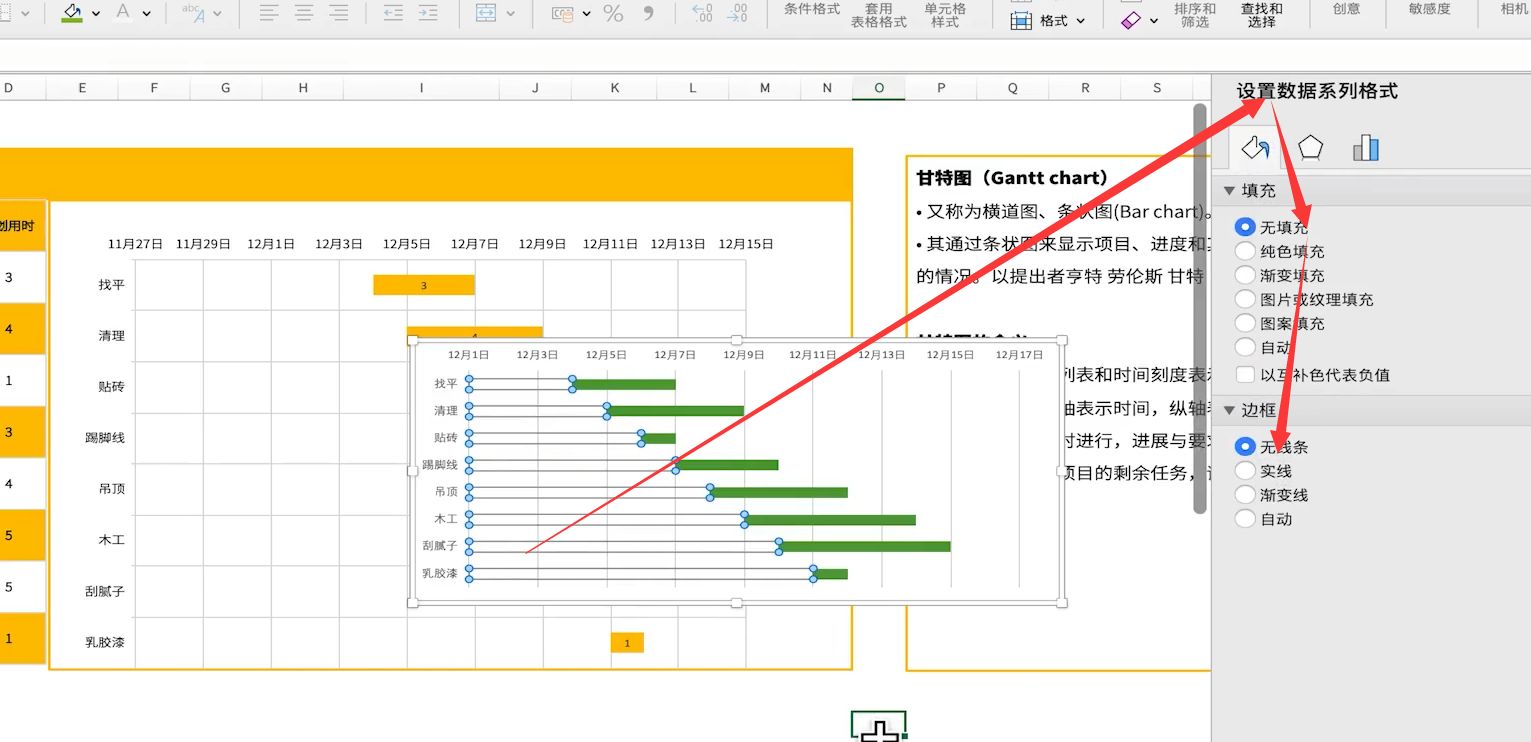
8、設(shè)置“開始日期”數(shù)據(jù)條形圖格式 。 在圖標(biāo)上選中條形圖中計(jì)劃開始日期部分→設(shè)置數(shù)據(jù)系列格式→填充→無填充 , 邊框→無線條
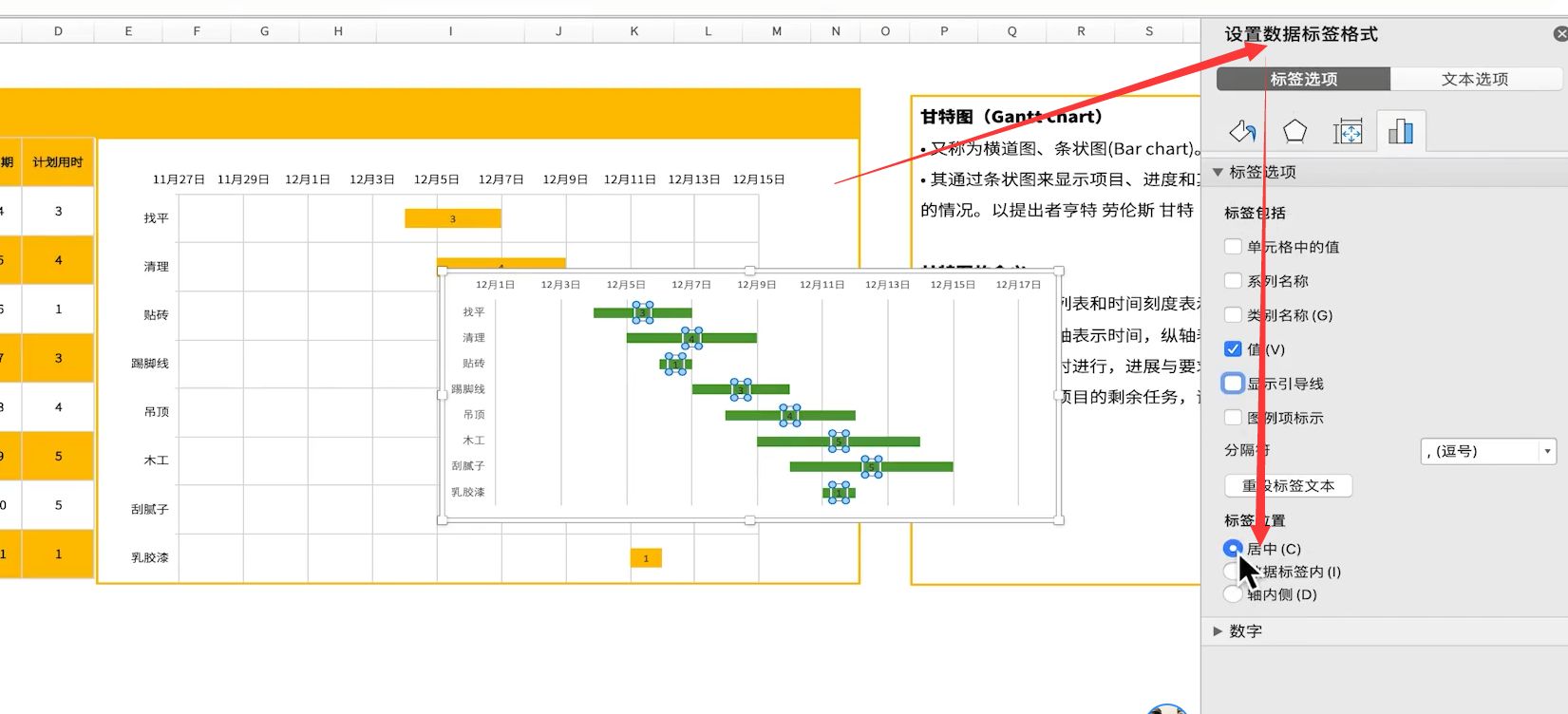
9、添加數(shù)據(jù)標(biāo)簽 。 選中計(jì)劃用時(shí)條形圖→右鍵→添加數(shù)據(jù)標(biāo)簽
在設(shè)置數(shù)據(jù)標(biāo)簽格式對話框中將標(biāo)簽位置設(shè)置為“居中” , 顏色設(shè)置成黃色(好看)
10、調(diào)整圖標(biāo)位置、邊框格式、坐標(biāo)軸字體及大小和表格融為一體 , 完成 。
【用excel制作甘特圖】
- 用過小米 11 的人基本不會(huì)再買小米了?是真的嗎,我來談?wù)勈褂酶惺?
- 使用1500元左右手機(jī)的人員群體,一般更換手機(jī)的頻率,會(huì)比較頻繁
- 停電失火不管用了?國芯內(nèi)存之金百達(dá)DDR4 2666體驗(yàn)分享
- 想要手機(jī)流暢使用三五年?這幾點(diǎn)參數(shù)滿足了,不必年年換新機(jī)
- 熱搜:微信更新;iOS 15.3漏洞修復(fù);索尼否認(rèn)使用Flyme系統(tǒng)
- 別小看千元機(jī),圈內(nèi)人推薦這3款,低價(jià)用出高端的感覺
- 一些家用電器設(shè)備,大家應(yīng)該把電源插頭拔掉,否則會(huì)使電費(fèi)陡增(1)
- 2022年了,為什么還會(huì)有人覺得128G的手機(jī)夠用?起步都得256G
- 礦卡可以使用多久?
- 老年人使用微信支付,這些功能要全部設(shè)置
#include file="/shtml/demoshengming.html"-->