
現在很多人都在使用wps , 那么今天為大家講講wps去掉頁腳橫線的方法 。
1、首先打開wps,并新建一個wps文字 。

文章插圖
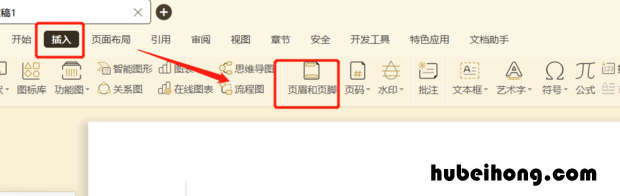
2、然后點擊“插入”中的“頁眉頁腳” 。
文章插圖
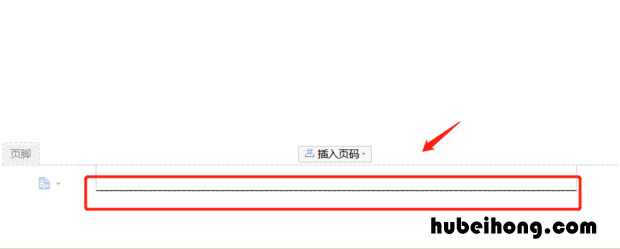
3、然后我們可以看見頁腳有一條橫線,這時候我將將其先選中 。
文章插圖
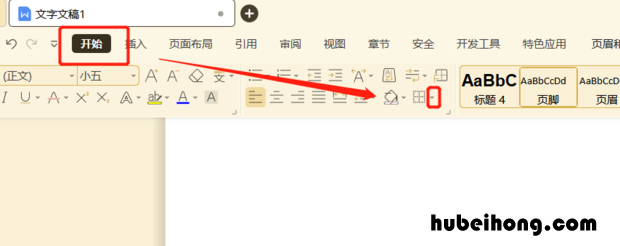
4、然后點擊“開始”找到一個“田”的圖標,然后點擊其旁邊的下拉圖標 。
文章插圖
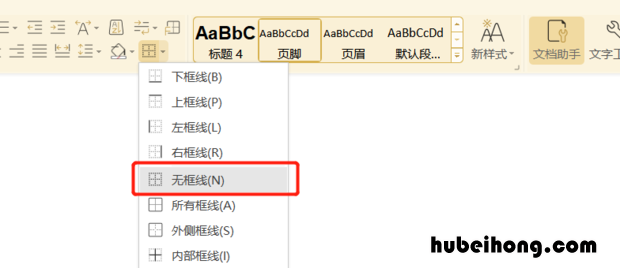
5、接著點擊“無框線” 。
文章插圖
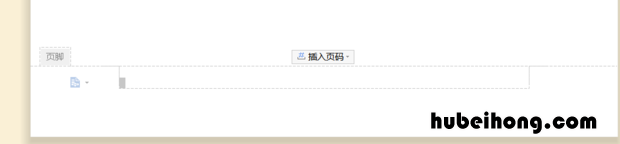
【wps頁腳上面的橫線怎么去掉 wps文檔頁腳橫線怎么去掉】6、最后我們就會看到頁腳的橫線去掉了 。
文章插圖
- Excel和wps區別 excel跟wps區別
- word空格之間的小點點怎么去掉 為什么word空格會出現小點
- 省略號在word里怎么打出來 省略號在word里面怎么打出來
- word打印無反應打印機測試頁正常 word打印無反應,excel可以打印
- word中文本格式怎么設置 word怎么設置成文本格式
- word2010設置修改文件的密碼 word文件取消密碼保護
- word中空格鍵會刪除后面的字 word文檔空格鍵會刪除后面的字
- 打字豎版怎么打 word怎樣打豎版的文字
- word2016打印預覽顯示不全 word文檔表格打印預覽顯示不全