
現在很多工作都需要用到電腦,而且在工作的時候,可能還會用到虛擬機,現在WIN10系統的電腦都會自帶虛擬機,但是大部分人沒有接觸過,不知道WIN10自帶的虛擬機應該怎么用 。那么win10虛擬機怎么用呢?今天小編教大家使用win10虛擬機怎么用 。

文章插圖
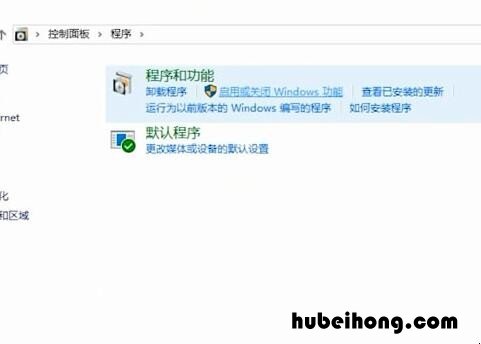
1、打開“控制面板”,在“程序和功能”子菜單中選擇“啟用或關閉windows功能” 。
文章插圖
2、然后勾選“Hyper”把它展開都勾選上,點擊確定并重啟電腦 。

文章插圖
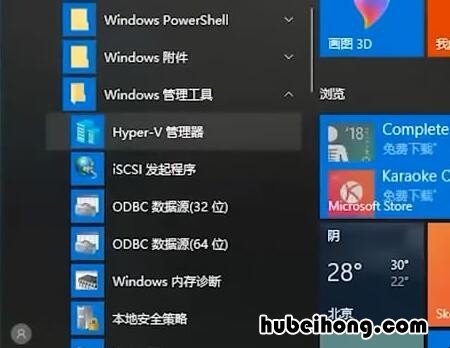
3、重啟完成打開開始菜單中的“Hyper-v管理器” 。
文章插圖
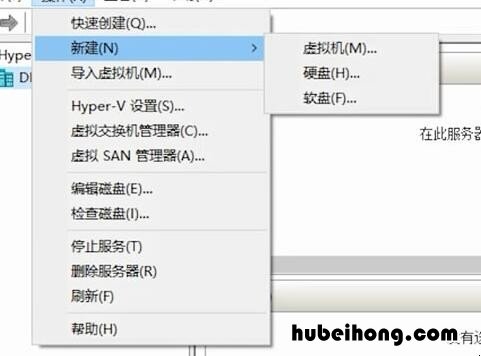
4、點擊“操作”在子菜單下選擇“新建”—“虛擬機” 。
文章插圖
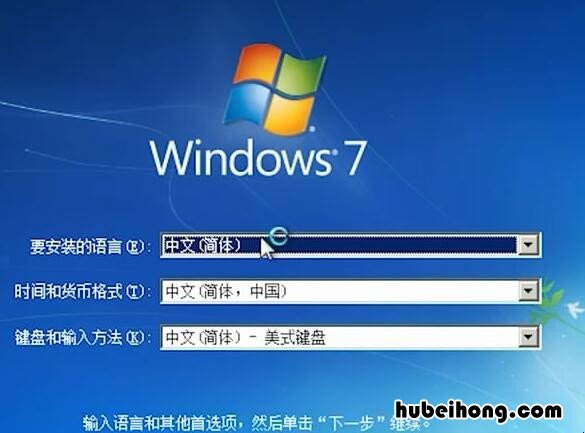
5、當虛擬機創建好之后裝系統,將下載好的IOS文件加載進去,點擊開啟虛擬機即可 。
文章插圖
【虛擬機如何使用本機文件 虛擬機可以直接使用主機的文件么】以上就是使用win10自帶虛擬機的方法,如果你在工作的時候需要用到虛擬機的話 , 可以按照以上的步驟進行操作,這樣就可以快速開啟win10自帶虛擬機了 。
- 金絲小棗好嗎 金絲小棗怎么吃好
- windows10藍牙無法連接鼠標 window10藍牙鼠標無法連接
- win10網絡圖標開啟呈灰色 win10網絡圖標打開呈灰色
- win10出現閃屏 win10系統經常閃屏
- win10電腦不能重置怎么辦 win10系統重置不了
- win10系統占用空間太大怎么辦 windows 10占用多大的空間
- win10如何設置鎖屏密碼? win10鎖屏密碼如何設置
- win10怎么自動登錄電腦 win10怎么設置自動登錄
- win10系統錄音機在哪里 win10電腦錄音機在哪