
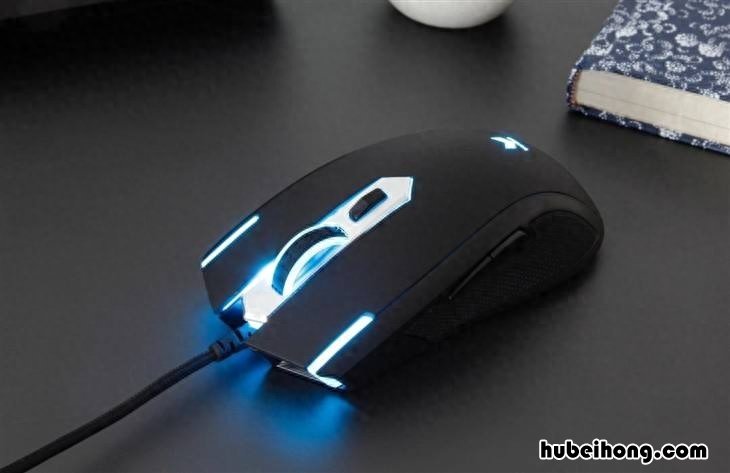
鼠標滾輪失靈怎么辦?日常生活中,鼠標是目前電腦用戶不可缺少的人機交互設備 , 電腦操作離不開鼠標的支持 。鼠標滾輪出現失靈,造成使用中出現無法滾輪頁面,就是一種日常生活中常見的使用障之一 。下面 , 我們就來看看鼠標滾輪失靈解決方法 。
文章插圖
鼠標滾輪失靈不能用的常見原因
【電腦鼠標滾輪不受控制 為什么電腦鼠標滾輪滾不動了】原因一:鼠標系統設置出錯,導致鼠標滾輪失靈
鼠標同樣是需要驅動進行配合的,如果驅動出現問題,鼠標也就會失靈 。另外,注冊表編輯器中也有鼠標的相關設置,一般從這兩個角度去解決 。
原因二:排除接口的接觸不良
由于鼠標是外置設備,接口接觸不良最有可能導致鼠標失靈,遇到此類情況,可以固定一下鼠標的接口 。如果鼠標脫離了電腦接口,可以先關閉電腦,插入鼠標,然后再開機使用 。

文章插圖
原因三:鼠標滾輪信號組件出現故障,導致其無法正常使用
鼠標滾輪的結構可分成兩種,一是光柵式,另一種是機械編碼器 。機械編碼器因為組裝簡單,通用性強 , 是大部分鼠標的類型 。機械編碼器通過內部兩組觸點旋轉滑動接觸,從而產生脈沖信號及刻度感 。

文章插圖
解決鼠標滾輪失靈不能用的問題 方法一:
首先我們先使用組合鍵位Win+R打開運行對話框,然后輸入regedit,回車進入注冊表編輯器

文章插圖
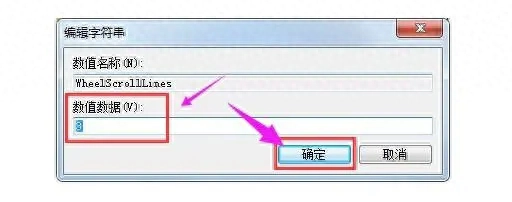
然后再從編輯器中HKEY_CURRENT_USER\Control Panel\Dosktop , 在右側找到并雙擊打開“WheelScrollLines”

文章插圖
3、然后將數據數值修改為“3” , 點擊確定保存
文章插圖
4、然后點擊此電腦,選擇管理

文章插圖
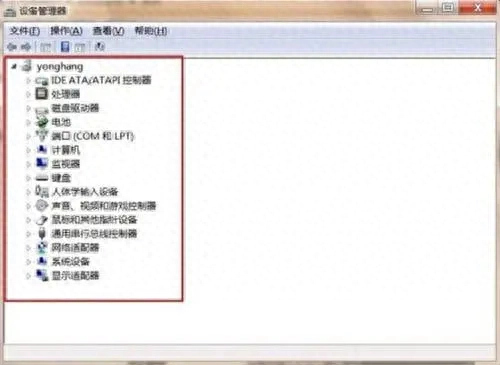
5、在右邊找到“性能——設備管理器”,在中間找到“鼠標和其他指針設備”
文章插圖
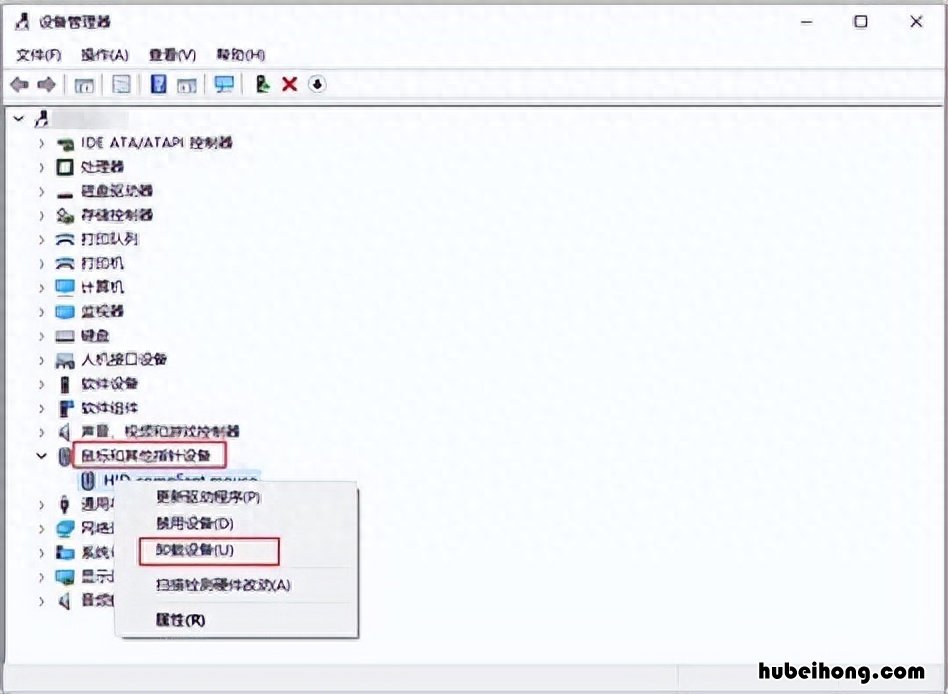
6、右擊選中自己的鼠標,點擊“卸載” , 之后重啟電腦就可以了
文章插圖
方法二:直接換一個新鼠標 , 直接搞定鼠標失靈的問題
以上就是電腦鼠標滾輪不能用的解決方法,如果你的鼠標也出現了滑動失靈的情況,不妨嘗試鼠標驅動重裝 。如果還是無法解決的話,那就嘗試進行零件更換或者直接更換一個新的鼠標 。
- 鼠標無法上下滾動屏幕 鼠標滾輪上下不穩定
- 電腦鼠標滾輪沒反應怎么回事 電腦鼠標滾輪沒反應怎么辦
- 鼠標滾輪不靈敏了怎么辦 鼠標滾輪不靈敏是什么原因
- 電腦花屏怎么處理方法圖片 電腦花屏了怎么弄
- 真無線耳機那款性價比好 真無線耳機選購
- 毛呢大衣選購技巧 好的毛呢大衣怎么挑
- 毛呢大衣怎么在家干洗不掉色 毛呢大衣怎么在家干洗好
- 毛呢大衣洗滌保養方法圖片大全 毛呢大衣洗滌保養方法圖片視頻
- 毛呢大衣怎樣保養 毛呢大衣的正確洗滌方法