
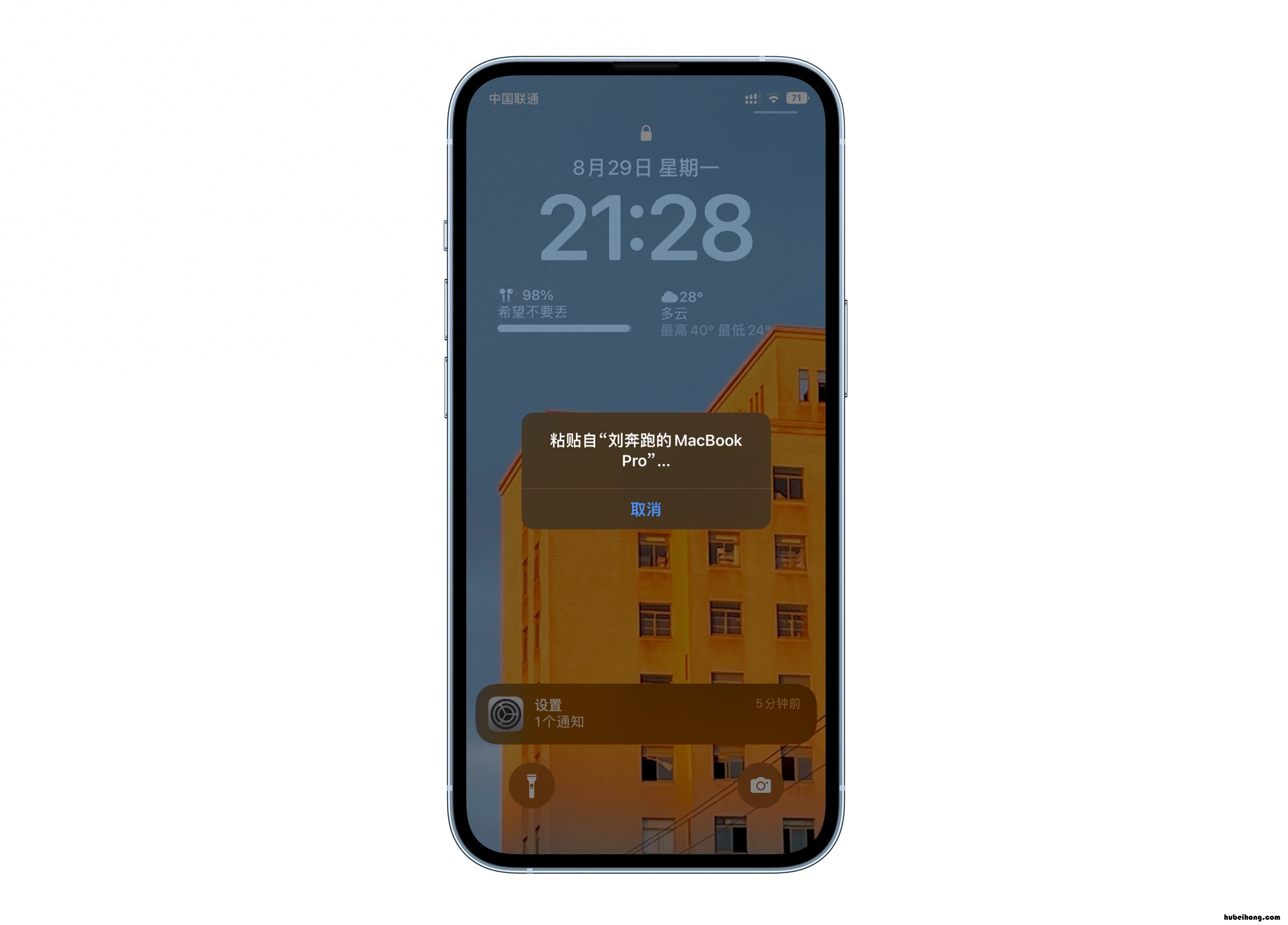
大家都知道,在蘋果的不同設備之間是可以進行聯動的,比如在 Mac 上復制一段文字,可以在 iPhone 上粘貼 。這個功能原本很好用,但是在部分 App 中卻會彈出一個「粘貼自某某設備」的提示,就很影響使用體驗 。這一點在將 iPhone 升級至 iOS 16 Beta 版系統之后,出現的頻率就更高了,而且有時還會導致 iPhone 出現卡死無法使用的情況 。
文章插圖
比如我最近就剛好碰到了這種情況,彈出的提示框無法點擊取消,即使鎖屏也解決不了這個問題 。同時又因為屏幕其他區域不能操作,所以也無法直接關機 。那么此時就只有兩個解決了方法了,第一個是等手機電量自然耗盡 , 可當時我手機還有 71% 的電量,顯然是等不起的 。第二個就是強制重啟,蘋果官方給了 4 個強制重啟的方法,分別適用于不同的 iPhone 型號 。接下來,給大家簡單介紹一下 。
文章插圖
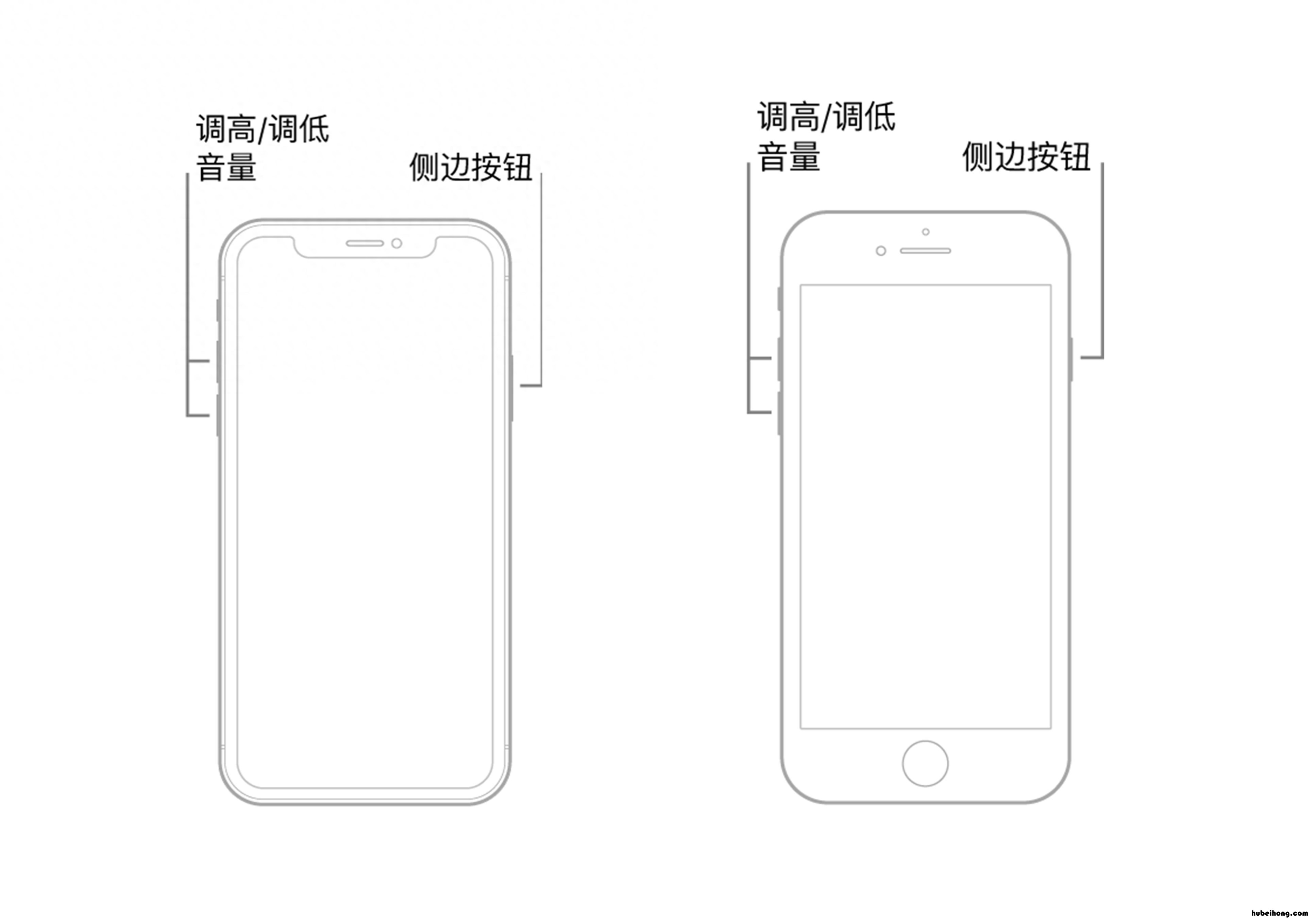
適用于配備面容識別的 iPhone如果你使用的是 iPhone X、iPhone XR、iPhone Xs 系列、iPhone 11 系列、iPhone 12 系列或 iPhone 13 系列機型,強制重啟的方法是:先按下并快速松開音量 + 鍵,再按下并快速松開音量 — 鍵,然后長按電源鍵,當屏幕出現蘋果 logo 時,松開電源鍵即可 。
適用于 iPhone 8 系列和 iPhone SE 二代、三代如果你使用的 iPhone 是 iPhone 8 系列或第二代以及第三代 iPhone SE , 強制重新啟動的方法與第一個一致 。
文章插圖
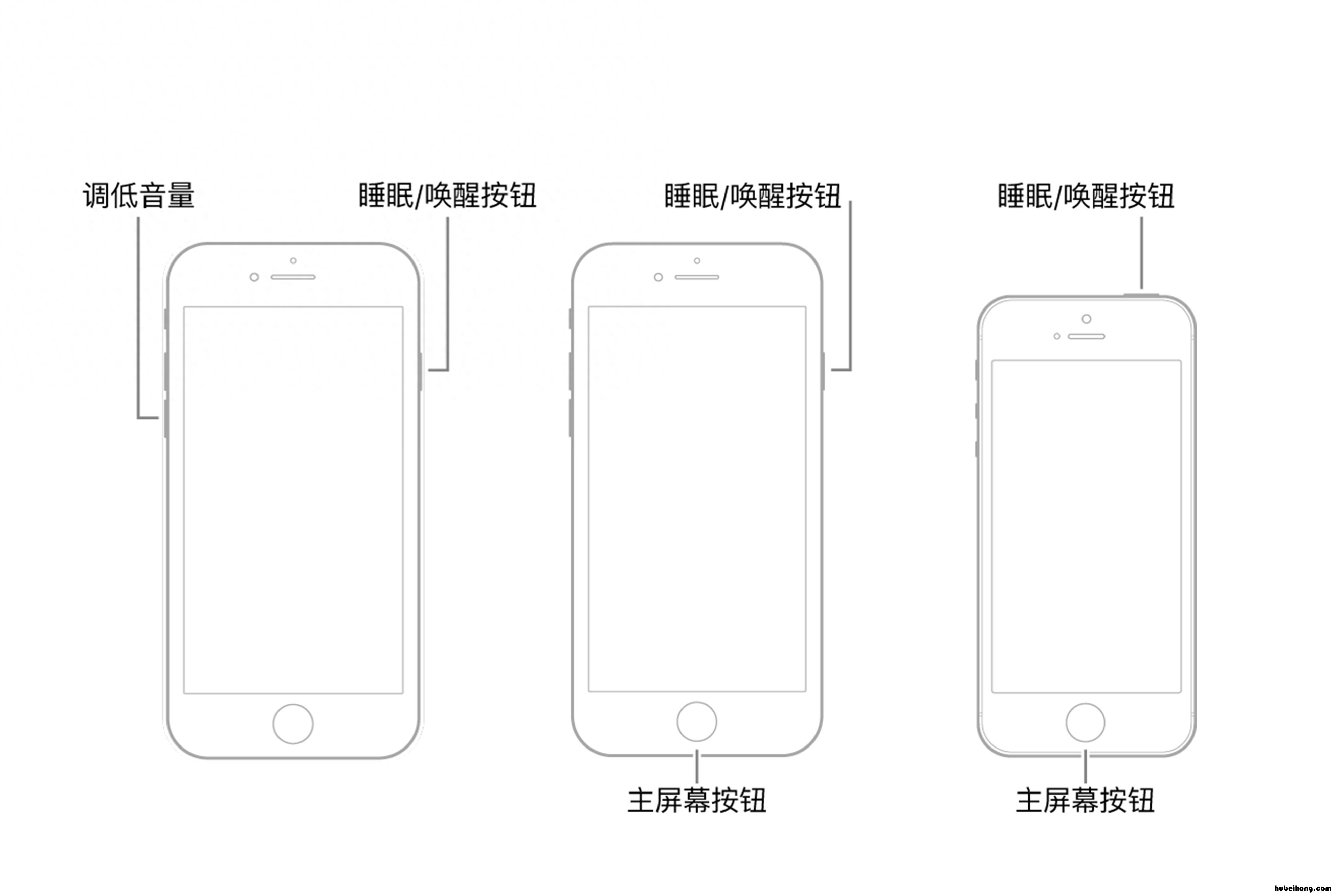
適用于 iPhone 7 系列如果你使用的手機是 iPhone 7 系列 , 那么強制重啟的方法則是,同時按住音量 — 按鍵和電源鍵,等蘋果 logo 出現時 , 再同時松開這兩個按鍵即可 。
適用于 iPhone 6s 系列和初代 iPhone SE而當你使用的是更早之前的 iPhone 6s 系列或初代 iPhone SE 時 , 操作方法就又不同了 , 變成了同時按住電源鍵和機身正面的 Home 鍵,然后等蘋果 logo 出現再同時松開 。
文章插圖
以上便是蘋果官方給出的 4 個適用于不同 iPhone 型號的強制重啟的方法 。可以提前了解一下,以防碰到 iPhone 卡死無法使用的問題 。另外,iOS 16 Beta 版目前仍然有很多 Bug 沒有解決 , 還未升級的用戶建議不要升級,畢竟正式版馬上就要來了 。
【蘋果卡住了咋辦 iphone 卡住了】那么,你碰到過 iPhone 卡死的情況嗎?
- 蘋果手機用久了太卡了怎么辦解決 蘋果手機用太久太卡怎么辦
- iphone太卡怎么清理 手機太卡了蘋果手機怎么樣清理才能變快呀
- 墨盒很容易壞 墨盒壞的主要原因是
- 圖書館耳機推薦 soundlibrary聲音圖書館
- 藍牙耳機哪種牌子的好 藍牙耳機買哪個品牌好
- 有線藍牙耳機哪個牌子好 藍牙有線耳機推薦
- 梅雨天氣如何防霉 梅雨天氣怎么防潮發霉
- 梅雨天氣如何除濕 梅雨季祛濕的方法有哪些
- 梅雨季節家里如何除濕 梅雨季節家中怎么祛濕