
你是否經常發現你的電腦運行緩慢、發熱嚴重、噪音巨大?你是否知道這些問題的罪魁禍首可能就是電腦內部的灰塵?

文章插圖
我使用家里的臺式電腦測試過,一臺使用了三年沒有清灰的臺式機,在清灰后其CPU、GPU、硬盤溫度驟降20%左右 , 風扇轉速也提升了50% 。

文章插圖
電腦清灰真的是一項非常重要但又經常被忽視的維護工作 , 如果不及時清理 , 灰塵會堵塞散熱孔,影響風扇轉動,降低電腦性能,甚至導致電腦損壞 。
然而,當你想自己清灰的時候又不知道該從何下手 。送去電腦店吧 , 又害怕被無良商家偷換零件、天價收費 。
那么,本文將為你介紹電腦清灰的正確方法、注意事項和常見問題,讓你的電腦恢復新生 。
【最科學的清灰步驟】
一般來說,我們需要準備以下工具:一把十字螺絲刀、一把平口螺絲刀、一把六角扳手、一把靜電刷、一支吹氣球、一瓶酒精和一些棉簽 。
想省事的話可以直接購買這種清潔套裝 , 它包含了大部分的基礎清潔工具:
①拆卸電腦:在清灰前,要先斷開電源和電池,避免觸電或損壞電路 。然后用相應的工具拆開電腦的外殼,暴露出內部的主板、風扇、硬盤等部件 。

文章插圖
注意拆卸時要小心輕放,避免損壞螺絲或塑料殼 。如果是筆記本電腦,還要注意保護屏幕和鍵盤 , 避免劃傷或弄臟 。
②清理灰塵:用靜電刷輕輕刷去主板上的灰塵,注意不要用力過大或劃傷元件 。用吹氣球吹走風扇上的灰塵,注意不要用過熱的氣流或讓風扇轉動過快 。用棉簽沾酒精擦拭硬盤上的灰塵,注意不要讓酒精滲入硬盤內部或留下棉絮 。

文章插圖
③組裝電腦:在清理完畢后,按照拆卸的順序反向組裝電腦,注意將所有的接口和線路連接好 , 避免漏接或錯接 。然后重新插上電源和電池,啟動電腦,檢查是否正常運行 。

文章插圖
【必看的注意事項!】
我們要注意在清灰過程中要避免的錯誤操作 。

文章插圖
有些人為了省事或圖方便,會使用一些不合適的工具或方法來清理電腦,這些都是非常危險的行為,可能造成以下后果:
×使用濕布:濕布會讓水分滲入到電路板上,導致短路或銹蝕 。
×使用吹風機:吹風機會產生高溫的氣流,可能損壞敏感的元件或塑料部件 。
【如何使用電腦步驟 怎樣操作電腦?】×使用真空吸塵器:真空吸塵器會產生強大的吸力和靜電,可能吸走或損壞小零件或芯片 。
×使用針筒:針筒會產生高壓的氣流,可能刺穿或撕裂柔軟的部件或線路 。
【發現問題不要慌!】
有時候,在清理完畢后 , 我們可能發現電腦出現了一些異常情況,如:
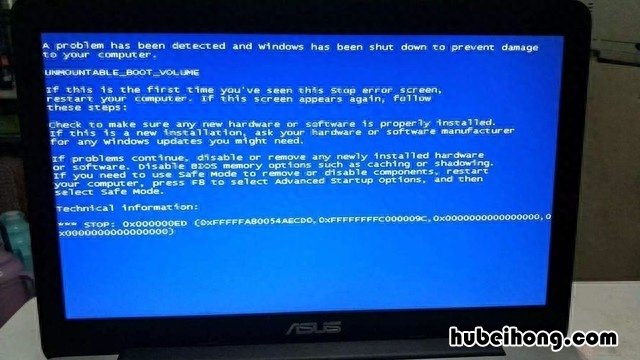
①電腦無法啟動:這可能是因為在組裝時漏接或錯接了某些線路或接口,導致電源無法通達或信號無法傳輸 。解決辦法是重新拆開檢查,并按照說明書連接好 。
文章插圖
②風扇噪音大:這可能是因為在清理時讓風扇轉動過快 , 導致風扇軸承受損或松動 。解決辦法是更換風扇或調整風扇轉速 。

文章插圖
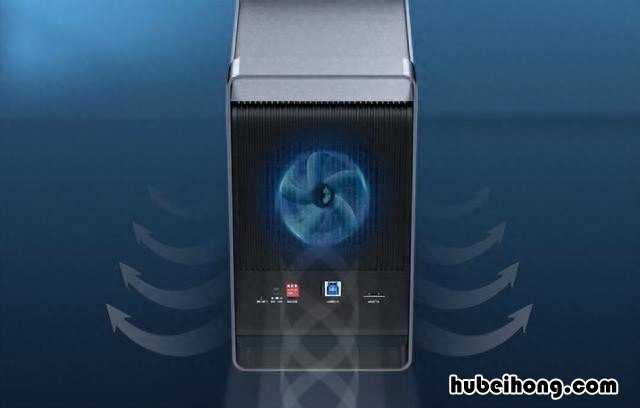
③溫度過高:這可能是因為在清理時擦掉了散熱器上的散熱膏,導致散熱效果下降 。解決辦法是重新涂抹散熱膏或更換散熱器 。
文章插圖
總結
電腦清灰,真的是一項看著簡單 , 實則復雜的工作,既需要正確的方法和工具 , 也需要注意細節和安全 。
如果我們能夠科學地給電腦清灰,我們就能讓我們的電腦保持良好的狀態 , 提高性能和壽命 。
建議大家每隔三個月就給自己的電腦做一次清灰保養,并定期檢查溫度和噪音等指標 。
希望本文對你有所幫助,請記得給我點贊和分享哦!
(8194107)
- 筆記本電腦日常保養及事項 筆記本電腦平常如何保養
- 藍牙耳機怎么連接智能電視 藍牙耳機怎么跟電視連接使用
- 怎樣用藍牙耳機聽歌曲 怎么使用藍牙耳機聽歌
- 電器保修內容與范圍 日常電器的維護保養應由誰來負責
- 桌子上弄上水彩筆怎么辦 桌上的彩筆怎么擦掉
- 桃花是什么樣子的? 桃花是什么樣子的外形特點
- 桃胡子怎么盤
- 桃皮絨面料有毒嗎安全嗎 桃皮絨面料有毒嗎知乎
- 桃樹什么時候栽好 桃樹什么時候種植好