
Win10自動更新可以使系統保持最新狀態(tài),但也可能導致一些問題 , 例如占用大量網絡流量,導致系統速度減慢等 。如果你希望關閉win10自動更新,不要電腦自動更新,我們可以跟著這篇文章這么做!
【win10關閉自動更新軟件方法 win10徹底關閉自動更新軟件】操作環(huán)境:
演示機型:惠普(HP)戰(zhàn)
系統版本:Windows 10

文章插圖
一、通過Windows更新服務關閉自動更新功能很多用戶咨詢這個問題:如何關閉win10更新功能?最簡單的方法是通過Windows更新服務來實現 。你可以按照以下步驟進行操作:
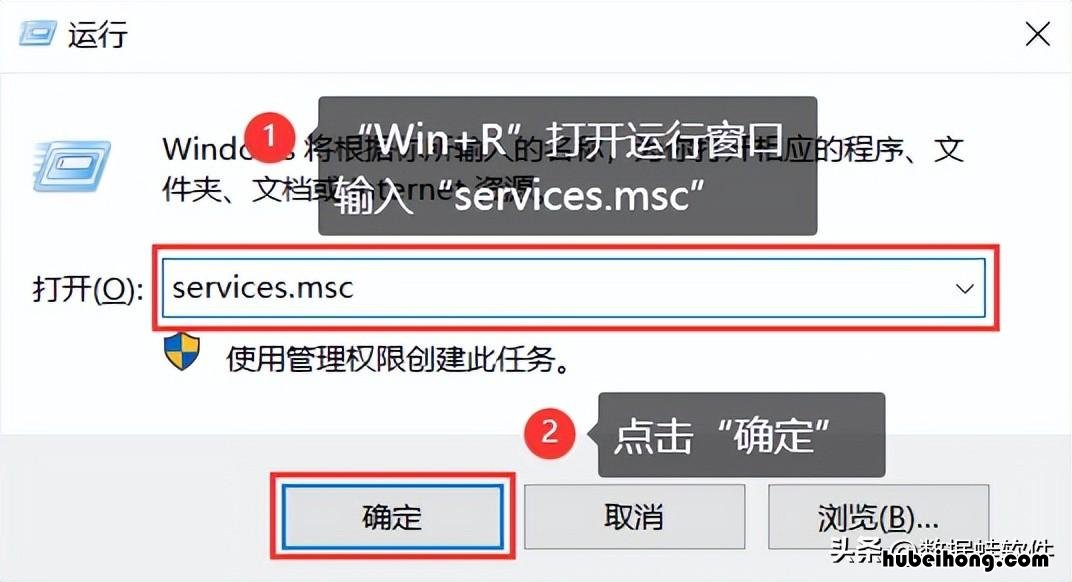
步驟1:通過【Win+R】來打開運行窗口 。在搜索框中輸入【services.msc】,點擊【確定】打開;
文章插圖
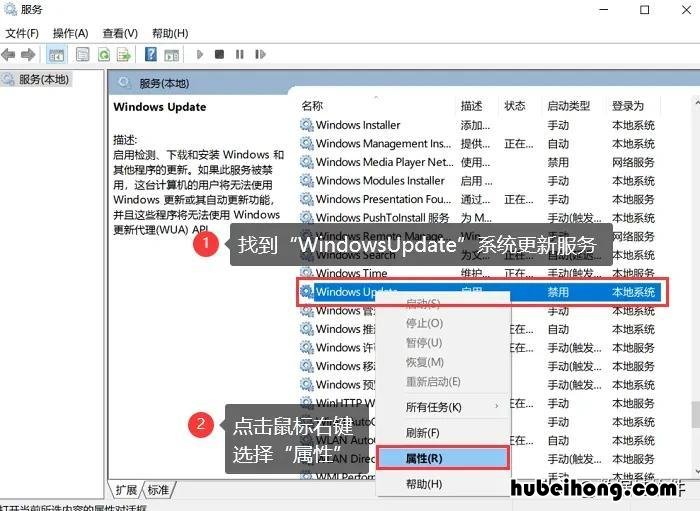
步驟2:右鍵【Windows Update】服務,進入【屬性】窗口;
文章插圖
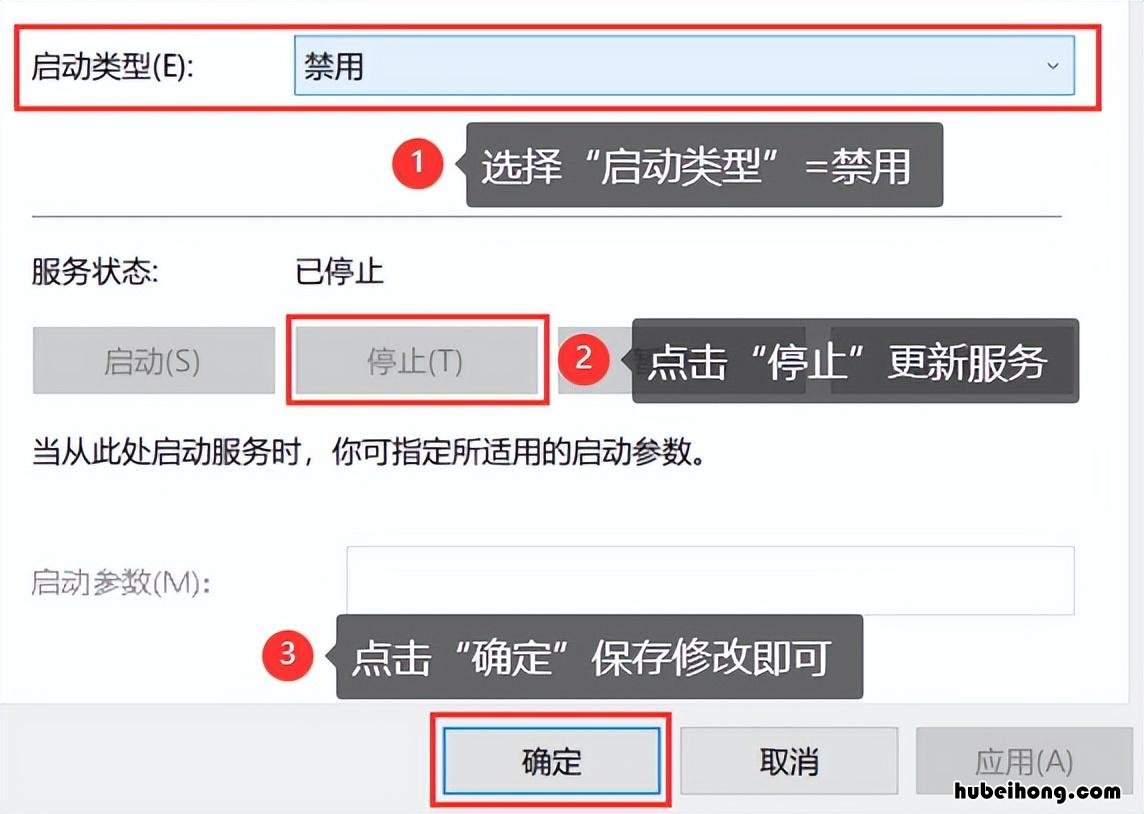
步驟3:在【常規(guī)】選項卡中,找到【啟動類型】 , 將其設置為【禁用】;
步驟4:點擊【應用】和【確定】按鈕 , 即可關閉Win10自動更新功能 。
文章插圖
二、通過修改組策略關閉自動更新功能如果你使用的是Win10專業(yè)版,win10如何設置永不更新?你可以通過修改組策略來關閉自動更新功能 。你可以按照以下步驟進行操作:
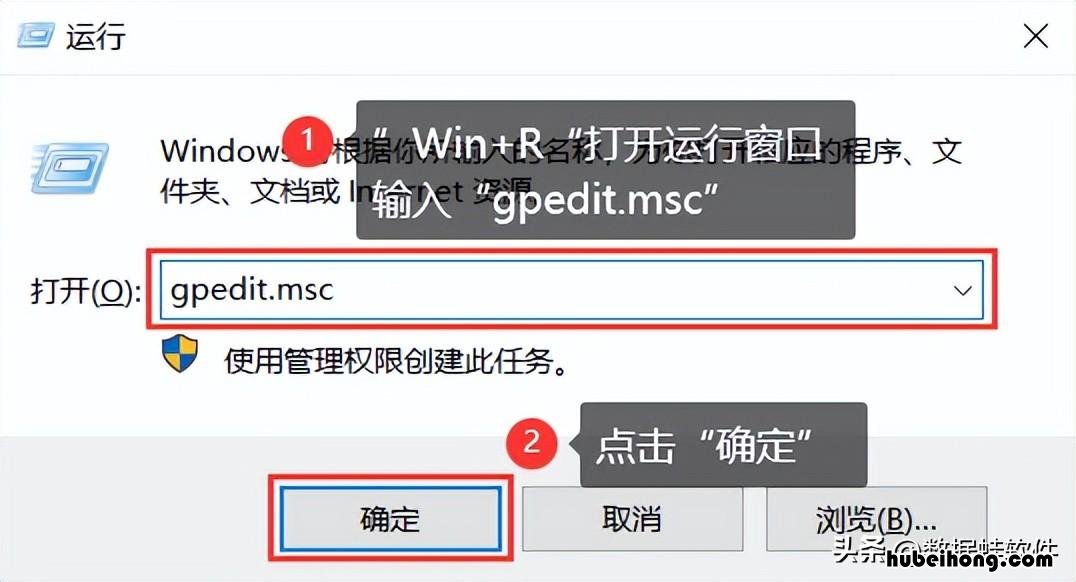
步驟1:按下【Win+R】,在搜索框中輸入【gpedit.msc】,打開【組策略編輯器】;
文章插圖
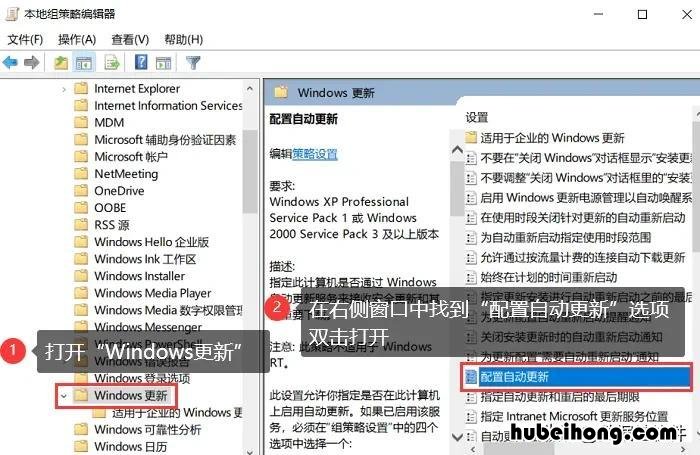
步驟2:依次展開【計算機配置】、【管理模板】、【Windows組件】、【Windows更新】;
步驟3:在右側窗口中找到【配置自動更新】選項,雙擊打開;
文章插圖
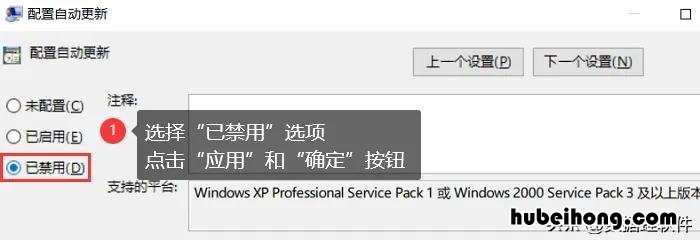
步驟4:選擇【已禁用】選項,點擊【應用】和【確定】按鈕,即可關閉Win10自動更新功能 。
文章插圖
三、通過設置WiFi為計量連接關閉自動更新功能如果你使用的是Win10家庭版或專業(yè)版的家庭版,關閉win10自動更新工具可以通過將WiFi設置為計量連接來關閉自動更新功能 。你可以按照以下步驟進行操作:
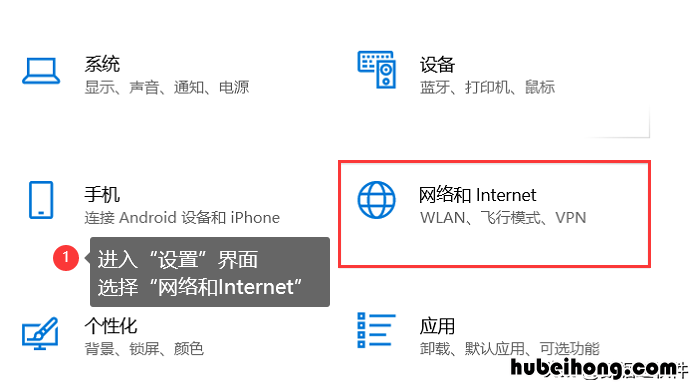
步驟1:進入【設置】界面,選擇【網絡和Internet】;
步驟2:點擊【WiFi】 , 找到【已連接的網絡】,點擊【屬性】;
步驟3:在【計量連接】選項下 , 將【設置為計量連接】開關打開即可 。
文章插圖
講解了這么多,以上就是本文介紹的三種關閉win10自動更新功能的方法,希望能夠幫助到大家解決自動更新帶來的不便 。如果你有其他的方法,也歡迎在評論區(qū)分享呀!
往期推薦:
筆記本觸摸板沒反應怎么辦?處理方法看這些
移動硬盤無法識別?恢復硬盤,問題已解決
電腦顯示屏不亮但是主機已開機?5種原因以及解決方案
- 電腦總是藍屏關機怎么回事兒呀 電腦總藍屏自動重啟什么原因
- 電腦突然變得巨卡無比恢復出廠設置有用嗎 電腦卡恢復出廠好還是重裝好
- 建行手機銀行官方下載 建行手機銀行下載網址
- 手機銀行 建設 下載手機銀行建行手機銀行
- 打不開網頁的解決辦法 打不開網頁什么原因
- 電腦連接光貓wifi上不了網 電腦直接連光貓無法上網
- 用手機當無線網卡連接電腦上網 手機插電腦當無線網卡
- 電腦關機快捷鍵? 電腦關機快捷鍵有哪些
- win10創(chuàng)建關機快捷方式 電腦桌面設置快捷關機