
為什么Mac上的Microsoft Word打不開?Mac 上的Word 2016打不開!當我雙擊Word圖標時 , 圖標閃了一下后Word就突然關閉了 。如果Microsoft Word一直無法啟動,要怎么修復呢?
現在的學生和上班族普遍都在使用Microsoft Word寫作業和處理公事 , 因此 , 當Word出現異常時,假如你知道怎么修復是非常有用的!今天,這篇文章將教你怎么應對Mac上的Word打不開相關問題以及如何找回丟失的Word文檔內容!

文章插圖
Mac上的Word文件打不開怎么辦?下面列舉的是Windows和Mac用戶較常遇到的Word無法打開的情況 。請閱讀下列情況并選擇相應的處理方式 。
Microsoft Word 應用程序突然退出Microsoft Word 出現錯誤要求關閉Microsoft Word 出現錯誤打不開 。請與開發人員聯系確認Microsoft Word應用程序是否與當前Mac OS X系統兼容文中的解決辦法適用不同版本Word,包括Word 2003, Word 2007, Word 2010, Word 2013, Word 2016 。
#1. 運行磁盤修復權限
步驟 1:在「前往」選項里找到「工具程序」 。步驟 2:運行「磁盤工具程序」 。步驟 3:選擇主要的硬盤驅動器 。步驟 4:點擊「修理工具」按鈕 。步驟 5:點擊「執行」 。#2. 清除 Word 偏好
步驟 1:按住 option 鍵點擊「前往」打開「資源庫」找到「Preference」資料夾 。步驟 2:找到資料夾 com.microsoft.Word.plist 并將其移到桌面 。步驟 3:現在,運行 Word 并檢查打不開問題是否還存在 。如果沒修復成功,請將資料夾移回到原本位置并重復此操作 。步驟 1:按住 option 鍵點擊「前往」打開「資源庫」找到「Preference」 資料夾 。步驟 2:找到資料夾 com.microsoft.Word.plist 并將其移到桌面 。步驟 3:現在 , 運行 Word 并檢查打不開問題是否還存在 。如果依然沒修復成功,請將資料夾再次移回到原本位置并重復此操作 。步驟 1:按住 option 鍵點擊「前往」打開「資源庫」找到「Preference」資料夾 。步驟 2:點開 Application Support 資料夾 。步驟 3:點開 Microsoft 資料夾 。步驟 4:打開 Office 資料夾 。步驟 5:接著在打開 User Templates 資料夾 。步驟 6:找到名為 Normal 的資料夾并將其移到桌面 。#3. 嘗試打開、修復和恢復Word 文件
步驟 1:打開 Word 。在文件上菜單上點擊打開 。步驟 2:找到你要的文檔 。步驟 3:點擊打開按鈕上的向下箭頭后點擊打開和修復 。怎么從Mac上復原誤刪除或是未保存的Word文件?如果你擔心Word打不開導致重要文本丟失的話,可以告訴你,你的擔心是多余的 。請通過Temporary 資料夾和 AutoRecovery來找到未保存的Word文件 。如果你不小心刪除了 Word,別心急,下面教你用第三方資料恢復軟件 — 易我Mac數據恢復軟件輕松找回被刪除的Word文件 。
易我數據恢復Mac版可以幫助用戶恢復因為格式化、病毒感染或其他不當使用而丟失/刪除的數據 。在處理恢復的過程中,用戶可以通過預覽功能查看丟失的文件!
步驟 1. 選擇丟失文件的位置,點擊掃描 。

文章插圖
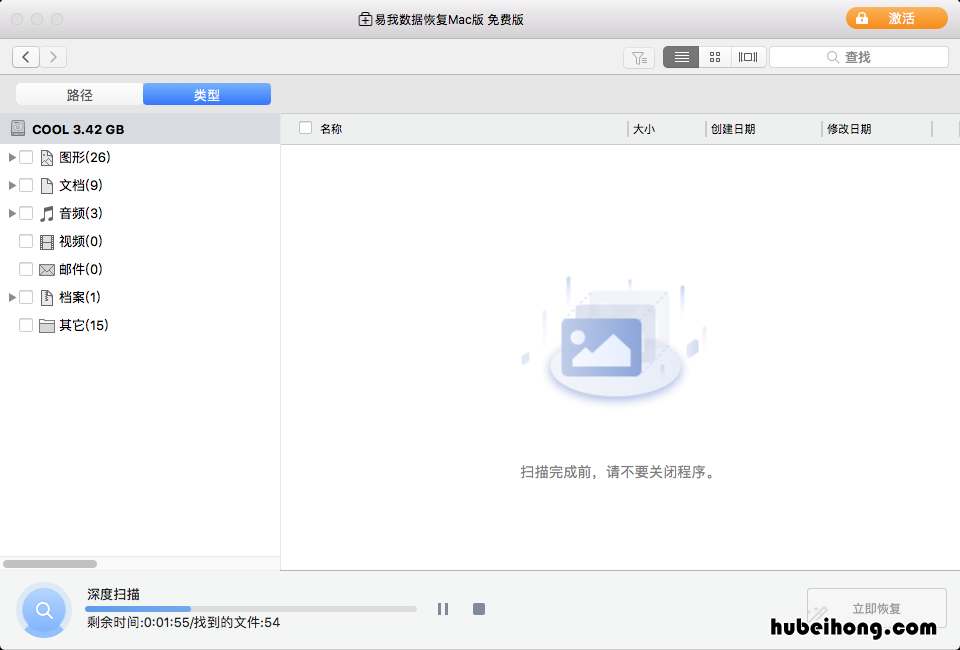
步驟 2. 易我數據恢復Mac版會對丟失文件的位置進行快速掃描和深度掃描 。同時,掃描結果會顯示在視窗左邊的欄目 。
文章插圖
步驟 3. 根據需要恢復文件的類型跟路徑,找到要還原的文件,先勾選后點擊恢復!

文章插圖
【蘋果電腦打不開word文件怎么辦教程 蘋果電腦無法打開word文檔】更多相關信息,請關注公眾號“易我科技”
- 為什么設計沒有靈感 設計不出來怎么辦
- word亂碼打不開怎么辦恢復 word文檔亂碼打不開
- 如何建立自己的銷售網絡 如何搭建自己的銷售平臺
- 營銷平臺建設方案 營銷平臺app
- 室外wifi覆蓋范圍 最大 室外無線wifi
- 微信怎樣發1g的視頻 微信如何發大于1g的視頻
- 家里網速比較慢怎么辦 家里的網速非常慢
- 快手直播間怎么掙錢的 關于快手直播怎么掙錢
- 快手的收益模式 快手收益來源有哪些