
很多小伙伴都不知道win10系統該如何進行安全模式,所以今天小編就為大家帶來了win10系統進入安全模式的四種方法 , 希望對大家有所幫助 。
方法一:
1、鍵盤同時按下”Win+R“組合按鍵進入運行 。在輸入框中輸入"msconfig"

文章插圖
2、然后點擊回車或確定 。在彈出窗口點擊引導,點擊打開系統配置窗口,選擇引導選項卡 。

文章插圖
3、勾中安全引導在引導選項窗口下,將引導選項下的安全引導勾中 , 然后點擊確定 。

文章插圖
4、在彈出窗口點擊"點擊重新啟動"后 , 即可進入安全模式 。

文章插圖
方法二:
1、電腦重啟然后在進入到微軟徽標的時候長按強制關機鍵 , 再進行關機 , 接下來該步驟重復進行三回,系統就會提示正在診斷你的電腦,出現自動修復的界面;

文章插圖
2、進入自動修復界面之后,我們選擇高級選項;

文章插圖
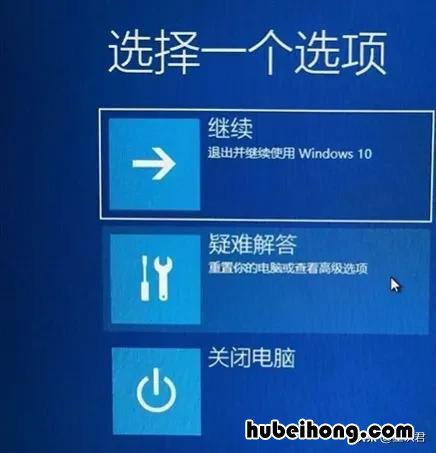
3、再選擇其中的“疑難解答”選項;
文章插圖
4、然后我們選擇“高級選項”;

文章插圖
5、在該界面之中點擊選擇“啟動設置”

文章插圖
6、最后我們再其中選擇“重啟” 。序號4-6都是安全模式,我們按需選擇就可以了,沒有不需要網絡,按下數字4鍵或者F4鍵,啟用安全模式就可以了 。

文章插圖
【win10如何安全模式進入電腦 windows10 安全模式怎么進入】方法三:
1、電腦開機進入系統,然后點擊“開始”菜單,點擊“設置”

文章插圖
2、在設置界面中,點擊"更新和安全"
3、點擊恢復選項,然后在高級啟動里點擊“立即重新啟動”

文章插圖
4、系統重啟后會進入高級啟動選項 , 然后依次選擇“疑難解答”——“高級選項”——“啟動設置”——“重啟”,在啟動設置內 , 按 4 或 F4 就可以進入安全模式了 。
方法四:
按住 Shift 點擊重啟,電腦開啟后會進入選擇選項頁面,在這里選擇"疑難解答"——"高級選項"——"啟動設置",在啟動設置內,按 4 或 F4 就可以進入安全模式了 。
附windows7進入安全模式的方法
重啟或開機時,按下開機/重啟鍵后連續敲擊“ F8 ”鍵,出現啟動菜單,用鍵盤上的方向鍵可以移動光標,回車鍵確定就可以進入 。
以上就是windows進入安全模式的方法了,還有其他方法進入安全模式嗎?可以在評論區見,我們下期再見!
- 電腦安全模式怎么進 電腦安全模式怎么退出
- 淘寶直播怎么才能有流量 淘寶直播怎么才有流量
- 裝門禁是什么意思 安裝門禁需不需要插座
- 人工智能在未來生活中有哪些應用 未來的人工智能將如何走進我們的生活
- 20年通訊的變化 通訊行業的變遷
- 5g的智能時代我們怎么辦 5g智能新時代的發展
- wms的功能要求包括 wms功能模塊
- 摩托車跑多少公里換一次機油 摩托車需要換機油嗎?
- 摩托車闖紅燈怎樣處理罰款 摩托車闖紅燈怎樣處罰?