
淘寶 , 相信很多人都在使用 。而且為了方便,有的時候在使用淘寶進行支付時,可能需要開通指紋支付 。那么淘寶怎樣開啟指紋支付呢?下面一起來看看 。
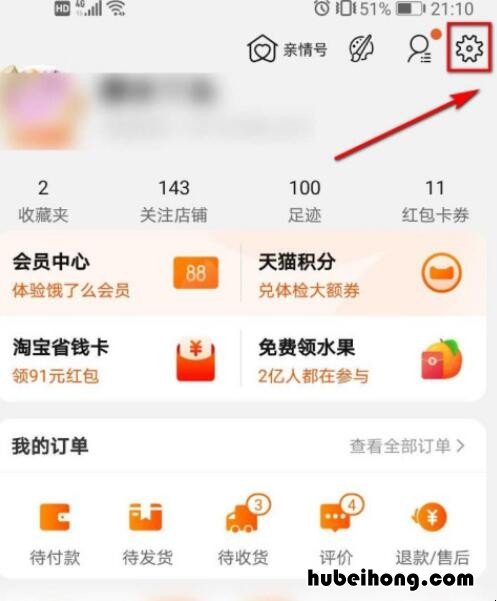
1、在手機淘寶主頁 , 點擊打開【我的淘寶】選項 。
2、接著在新的頁面,點擊打開右上角的設置圖標 。
文章插圖
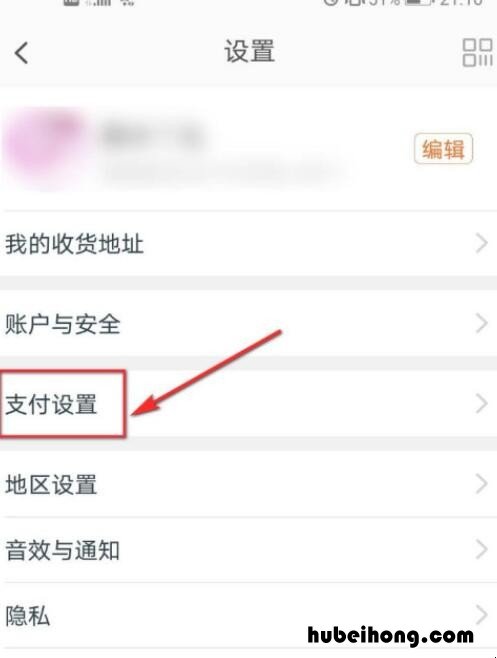
淘寶怎樣開啟指紋支付3、在設置頁面,找到【支付設置】選項后輕觸一下 。
文章插圖
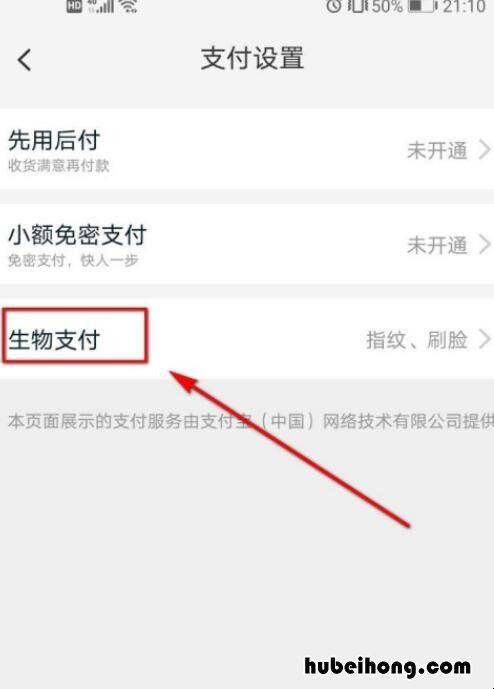
淘寶怎樣開啟指紋支付4、在支付設置頁面,點擊打開【生物支付】一欄 。
文章插圖
淘寶怎樣開啟指紋支付5、跳轉到生物支付頁面后 , 選擇打開【指紋支付】右側的按鈕 。

文章插圖
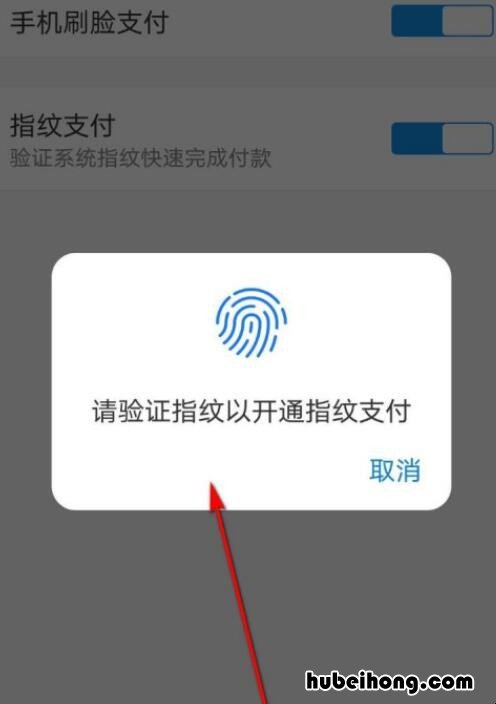
淘寶怎樣開啟指紋支付6、會彈出需要進行指紋驗證的提示 , 接著進行指紋驗證 。
文章插圖
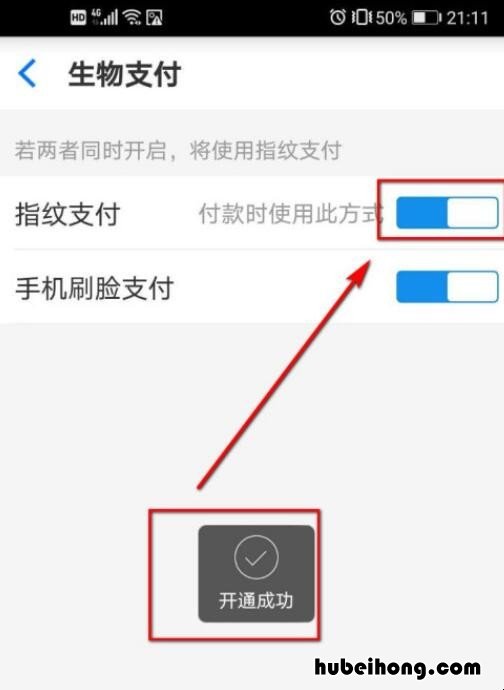
淘寶怎樣開啟指紋支付7、指紋驗證成功后,緊接著輸入支付密碼進行驗證,然后就可以成功開通了 。開通了指紋支付之后 , 就可以看到指紋支付右側的按鈕是處于開啟狀態了 。
文章插圖
淘寶怎樣開啟指紋支付【淘寶怎樣開啟指紋支付 淘寶怎樣開啟指紋支付功能設置】以上就是給各位帶來的關于淘寶怎樣開啟指紋支付的全部內容了 。
- 淘寶活動專享額度什么意思 淘寶活動專享額度是什么
- 淘寶怎么開通面容支付方式 淘寶怎么開啟面容支付功能
- 淘寶怎么分期付款 淘寶怎么分期付款購買
- 淘寶小額免密支付怎么取消 淘寶小額免密支付怎么取消掉
- 淘寶如何添加新的好友 在淘寶怎樣添加好友
- 擔保人是否可以單方面撤銷擔保? 做擔保人可以自己去撤保嗎
- 排風扇怎么安裝 通風器怎么安裝
- 抽紙怎么選擇 什么樣的抽紙比較好
- 抽了真空的衣服會皺嗎 抽了真空的衣服有褶皺怎么處理