
花瓣圖形可以用于細節展示,問題點分析,流程圖等等…,對于新手來說在設計PPT是最痛苦的事,不知道該如何下手,下面一起來看看PPT如何制作花瓣的形狀 。
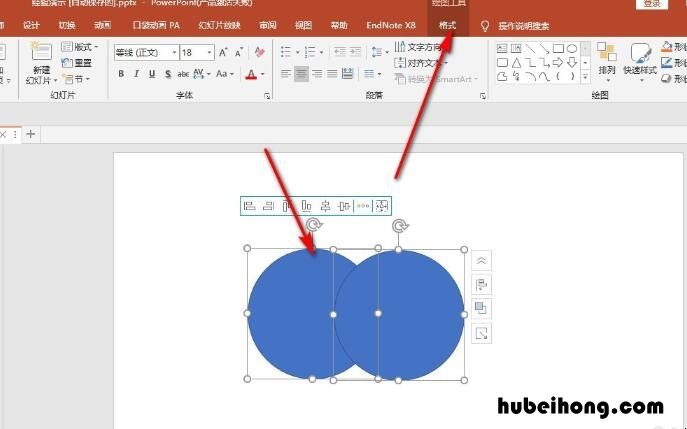
1、制作花瓣要先制作一片花瓣,繪制兩個圓形,將相交并選中,點擊上方的格式選項卡 。
文章插圖
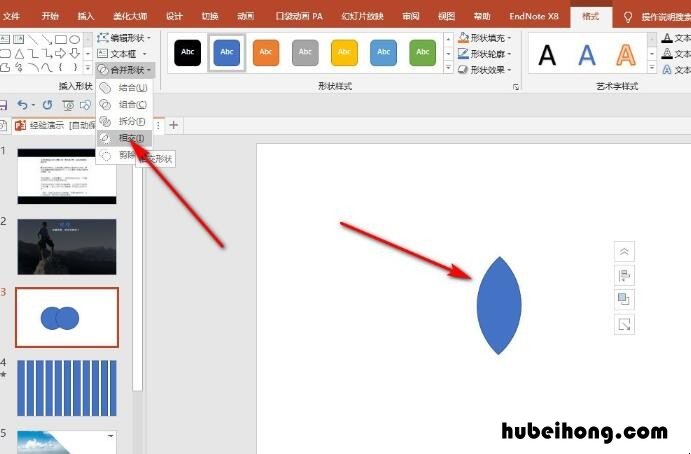
PPT如何制作花瓣的形狀【PPT如何制作花瓣的形狀 ppt怎么繪制花瓣】2、點擊合并形狀里面的相交命令,這個時候就變成了一朵花瓣 。
文章插圖
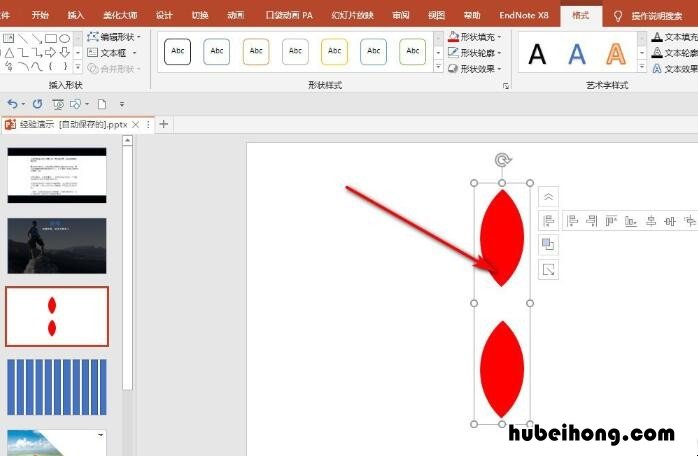
PPT如何制作花瓣的形狀3、將其復制合并到一起,然后改變一個顏色 。
文章插圖
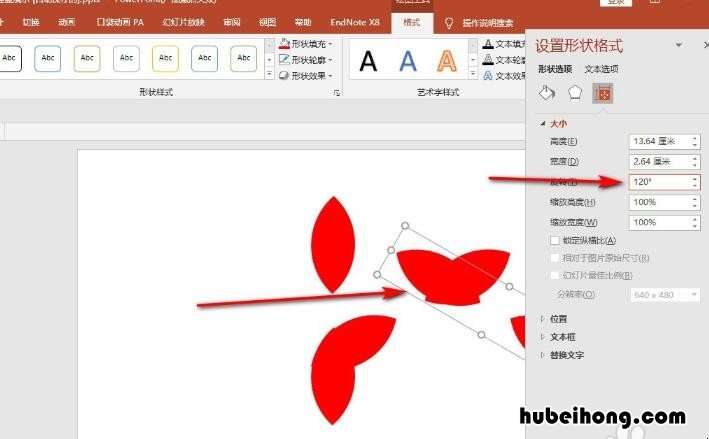
PPT如何制作花瓣的形狀4、復制兩個 , 分別將另外兩個形狀分別旋轉一百二十度和六十度 。
文章插圖
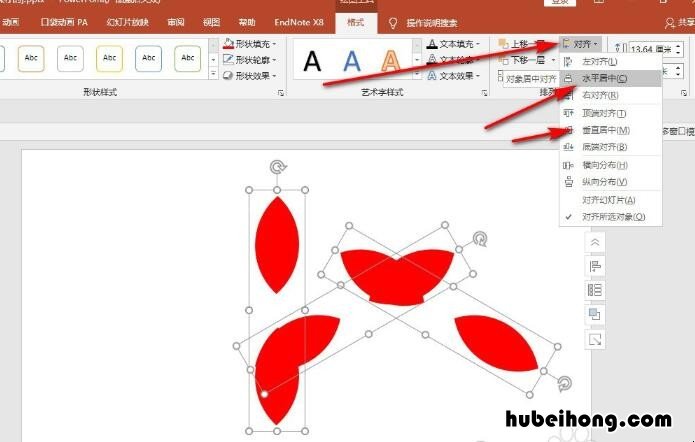
PPT如何制作花瓣的形狀5、之后,將全部寫中 , 點擊對齊里面的水平居中和垂直居中 。
文章插圖
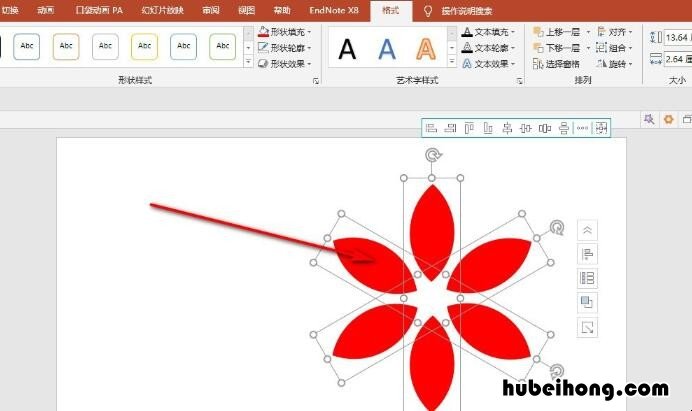
PPT如何制作花瓣的形狀6、點擊之后花瓣就會集中在一起 , 就出現一種花瓣的形狀了,將花瓣ctrl加G打一個組就可以了 。
文章插圖
PPT如何制作花瓣的形狀以上就是給各位帶來的關于PPT如何制作花瓣的形狀的全部內容了 。
- PPT如何將下劃線轉換為方框 ppt中的下劃線
- pos機如何維護保養 pos機怎么打印上一單
- pdf和word的區別是什么 pdf和word的區別是什么
- pdf和ppt的區別是什么 pdf,word,ppt都有什么作用什么區別
- pchm10是什么手機 pegm10是什么手機型號
- oppo鍵盤聲音在哪設置 oppo鍵盤聲音在哪設置出來的呢
- oppo鎖屏壁紙怎么開啟自動更換 oppo鎖屏壁紙怎么開啟自動更換
- oppo耳機模式在哪設置 oppo手機設置耳機功能設置
- 干花怎樣插好看 干花插花 搭配技巧圖片大全