
我們在生活中會經常使用到電腦,一些朋友在使用電腦的過程中想要修改某些設置時,電腦就會提示防火墻無法更改某些設置,這時不知道該怎么辦 。那么防火墻無法更改某些設置怎么辦呢?

文章插圖
1、右鍵點擊屏幕上的“此電腦”圖標,在彈出菜單中選擇“管理”的菜單項 。

文章插圖
2、然后在打開的計算機管理的窗口中點擊左側的“服務和應用程序”菜單項 。

文章插圖
3、接著在展開的菜單中找到“服務”的菜單項 。

文章插圖
4、然后在打開的服務窗口中我們找到WindowsDefenderFirewall的服務項 。

文章插圖
5、右鍵點擊該服務項,在彈出的菜單中選擇“屬性”的菜單項 。

文章插圖
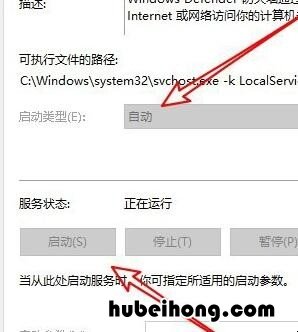
6、接下來在打開的服務的屬性窗口中點擊“啟動”按鈕,同時把啟動類型設置為“自動”的菜單項,這樣以后就不會再出現Windows防火墻無法更改某些設置的情況了 。
文章插圖
【防火墻設置無法更改 防火墻 更改設置按鈕不可用】以上就是防火墻無法更改某些設置怎么辦的介紹了,如果你找不到解決方法的話 , 可以參考一下上面介紹的內容 。
- 乳扇有營養嗎 乳扇什么做的
- 長虹58寸液晶電視機 長虹58寸電視58c3
- 華碩鍵盤全部失靈一鍵修復 鍵盤全沒反應了按什么鍵
- 鍵盤買哪個 鍵盤選什么軸
- 機械鍵盤進水了怎么辦 鍵盤進水干了會不會恢復正常
- 為什么電腦突然識別不了鍵盤 電腦鍵盤無法識別usb設備怎么辦導致屏幕黑
- 鍵盤打不出數字按哪個鍵恢復 筆記本電腦鍵盤打不出字怎么解鎖
- 鍵盤上數字的鍵打不出數字怎么辦 鍵盤上的數字鍵盤打不出來數字是怎么回事
- 鍵盤失靈了咋辦恢復 鍵盤失靈怎么辦