
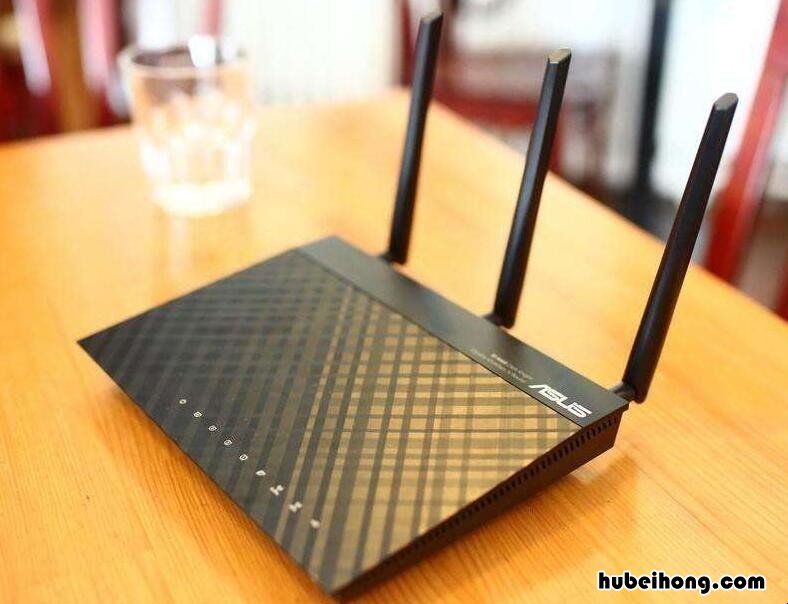
有時候我們為了防止別人蹭自己家里的網絡,都會選擇將家里的路由器密碼改得很復雜,但是有時候因為修改了路由器密碼導致自己的電腦上不了網 。那么路由器修改密碼后上不了網怎么辦呢?
文章插圖
1、先登錄上自己的路由器 。

文章插圖
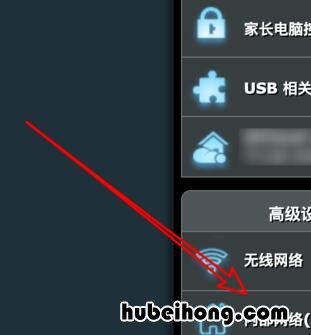
2、點擊打開內部網絡 。
文章插圖
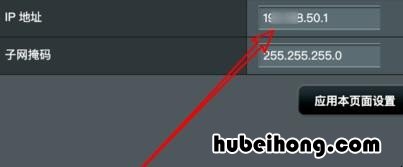
3、查看路由器所在的ip段是50段的(各自路由器不一樣,比較普遍的是192.168.1段的) 。
文章插圖
4、然后打開電腦上的網絡設置,點擊「更改適配器選項」 。

文章插圖
5、右鍵點擊這里的「以太網」,或者叫本地網絡(win7,win8) 。點擊菜單上的屬性 。

文章插圖
6、點擊選中IPv4協議,點擊屬性按鈕 。

文章插圖
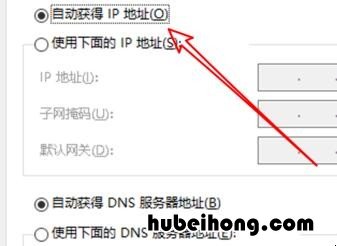
7、在這里我們可以使用自動獲得ip地址 。
文章插圖
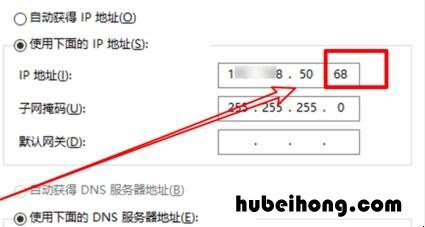
8、如果要手動設置的話,就要設置成和路由器同一個ip段的就行了 。這樣設置過后 , 就能正常上網了 。
文章插圖
【路由器修改密碼后上不了網怎么辦 路由器修改密碼后上不了網怎么辦呀】以上就是路由器修改密碼上不了網的解決方法了,如果你不知道怎么解決的話,不妨按照上面的方法來解決上不了網的問題 。
- 路由器內存清理教程 路由器清內存
- 路由器信號燈不閃了什么問題 路由器信號燈不亮了是斷網了嗎
- 千兆路由器信號不好怎么辦 什么樣的路由器信號好
- 路由器使用要注意什么細節 使用路由器注意事項
- 路由器突然一直閃燈斷網 路由器燈頻閃斷網
- 路由器和貓有什么區別圖片 路由器和貓?
- 路由器不小心重新設置了怎么辦呢 路由器不小心重新設置了怎么辦呀
- 路由器上綁電池有用嗎? 無線路由器上綁電池能增強信號嗎
- 路由器上的光信號不亮 路由器光信號不亮燈是什么原因