
現在大部分筆記本電腦都是Windows10系統 , 而且Windows10系統支持wifi連接,所以我們在使用電腦時 , 可以不用網線就能連wifi上網了 。那么筆記本win10怎么連接wifi呢?

文章插圖
1、我們將筆記本電腦打開 。仔細觀察界面,找到右下角 。在電池的旁邊找到一個向上的箭頭 。鼠標左擊點擊它 。

文章插圖
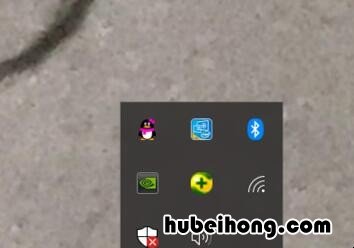
2、這時候會跳出一個對話框 。仔細觀察界面,找到第2排最后一個的WiFi圖標 。鼠標左擊點擊它 。
文章插圖
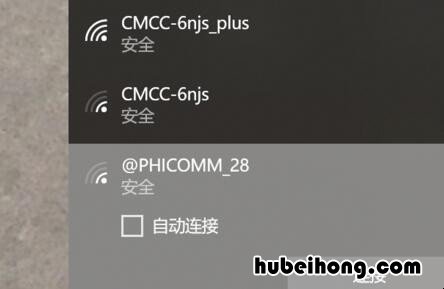
3、上面會有所有的WiFi 。選擇一個你知道密碼的WiFi , 鼠標左擊點擊它 。如果你沒有密碼也可以使用,無線WiFi熱點來查密碼 。仔細觀察,我們看到右下角有一個連接圖標 。鼠標左擊點擊它 。
文章插圖
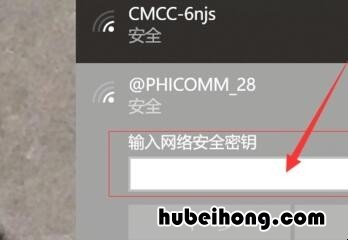
4、跳出對話框,我們使用鍵盤將密碼輸入 。輸入完以后 , 點擊左邊的下一步 。
文章插圖
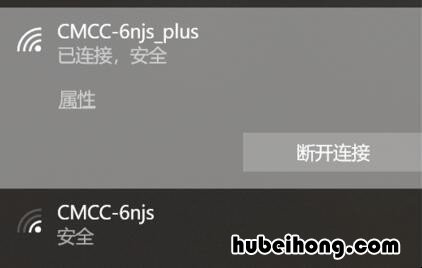
5、WiFi會開始連接,稍等一會兒,就可以有網絡了 。
文章插圖
【臺式電腦沒有無線網卡怎么連wifi 臺式電腦怎么連家里的wifi不用usb】以上就是筆記本win10怎么連接wifi的介紹了,如果你不知道怎么連接的話,可以參考一下上面介紹的內容 。
- 筆記本電腦一直顯示正在重新啟動怎么辦? 筆記本電腦一直顯示 正在重新啟動
- 筆記本wifi很慢怎么辦 筆記本wifi速度慢怎么辦
- 筆記本cpu溫度一般在多少 筆記本cpu溫度多少度算正常范圍
- 筆記本電腦 升級cpu 筆記本升級cpu要多少錢
- 筆記本45色域144hz有必要嗎 筆記本45色域夠不夠用
- 穿墻能力強的路由器怎么選購的呢 穿墻能力強的路由器怎么選購的好
- 推薦幾款穿墻效果好的路由器 穿墻效果好的路由器有哪些
- 手機空調萬能遙控器 空調遙控器有顯示但打不開空調是什么原因
- 空調吹出來的風有味兒怎么辦 空調吹出來的風有異味,怎么解決