
相信很多朋友照相都會遇到一個問題,就是自己的相機打開后,發現相機權限被禁用了 , 很多朋友不知道如何解決,那相機權限被禁用怎么辦?
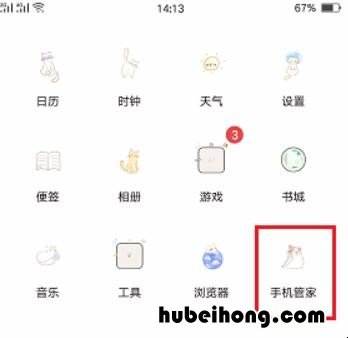
1、首先在手機桌面上找到“手機管家” , 點擊進入 。
文章插圖
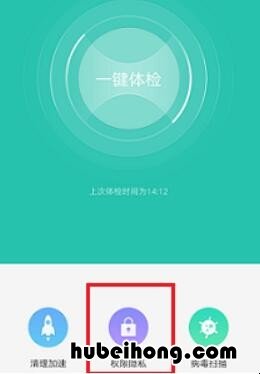
2、選擇下方的“權限隱私”,如圖所示 。
文章插圖
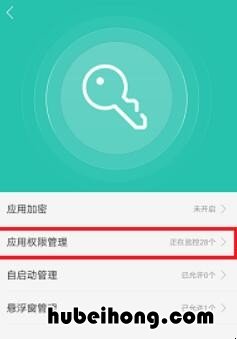
3、再選擇“應用權限管理”,如圖所示 。
文章插圖
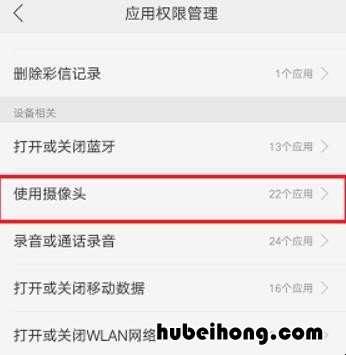
4、下拉 , 找到其中的“使用攝像頭” 。
文章插圖
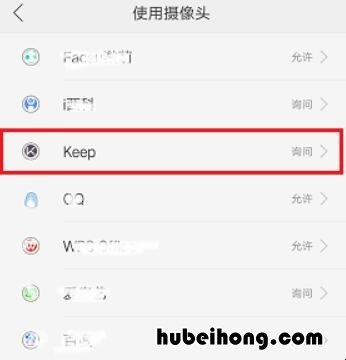
5、這時,可以看到這個軟件的攝像頭沒有被允許使用,所以點擊它 。
文章插圖
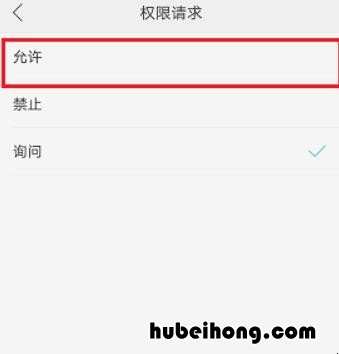
6、在權限請求中,選擇最上方的“允許”,如圖所示 。
文章插圖
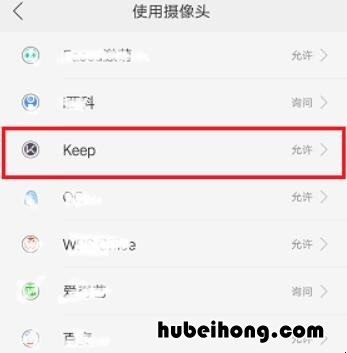
7、這時 , 就可以發現該程序已經被允許使用攝像頭了 。
文章插圖
【相機被禁用怎么解除蘋果 蘋果手機提示相機權限】以上是關于相機權限被禁用怎么辦的方法,如果你遇到這樣的問題話,可以按照上面的方法去做可以了 。
- 相機拍的模糊照片怎么變得清晰 相機好模糊,怎么把相機像素調高
- 相機日常保養 相機保養過程注意事項
- 尼康開機鍵在哪 尼康單反的開機鍵
- 相機存儲卡照片怎么恢復到手機相冊里 相機存儲卡照片怎么恢復到手機相冊上
- 相機存儲卡無法讀取如何修復手機 相機內存卡無法讀取如何恢復照片
- 相機存儲卡什么牌子的好 如何選擇相機存儲卡
- 全幅相機和半幅相機的區別 全幅相機和半幅相機區別大嗎
- 如何清洗保溫杯內膽 如何清洗保溫杯的蓋子
- 怎么清洗跑鞋的污漬 如何清洗跑鞋