
用iPhone的都知道,iPhone聯系人只能一次刪除一個,并且要點進聯系人拉到最后才能刪除,如果要批量刪除的話,只能重復這些繁瑣的操作,那么iphone的通訊錄怎么批量刪除呢?
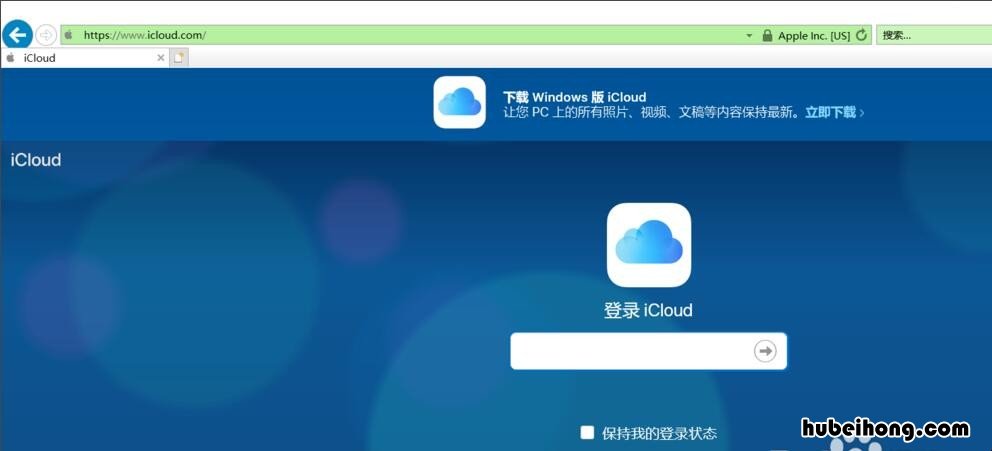
1、電腦打開瀏覽器,輸入地址進入icloud官網,按照頁面提示輸入賬號登錄系統 。
文章插圖
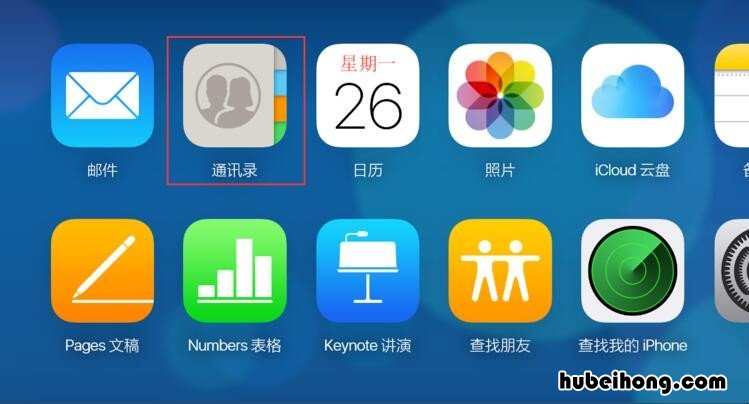
2、登錄成功后你會看到熟悉圓角矩形圖標,點第二個“通訊錄”圖標,進入云通訊錄 。
文章插圖
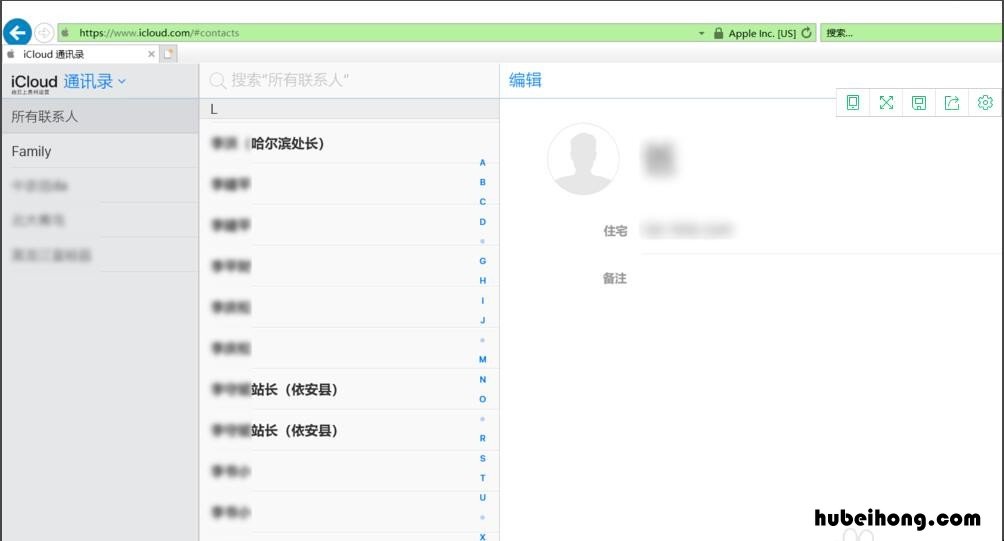
3、進入通訊錄后,所有通訊錄信息都顯示出來了,我們要做的就是把要刪除的聯系人選中后刪除 。
文章插圖
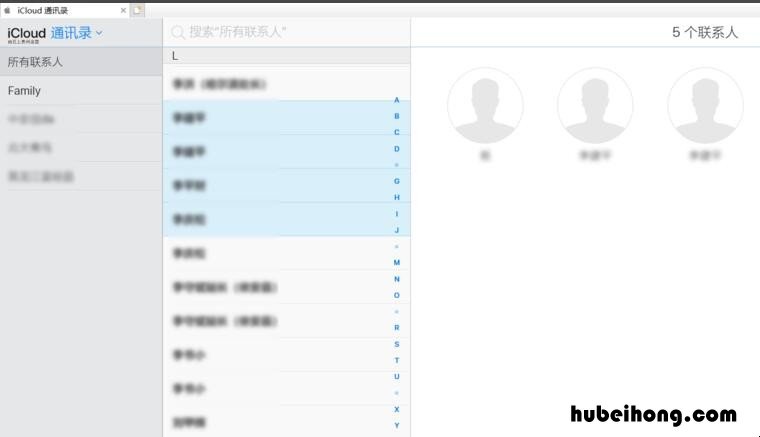
4、按住Ctrl鍵的同時用鼠標左鍵點選需要刪除的聯系人,被選中的聯系人就右邊排列顯示,這些就是我們需要刪除的聯系人 。
文章插圖
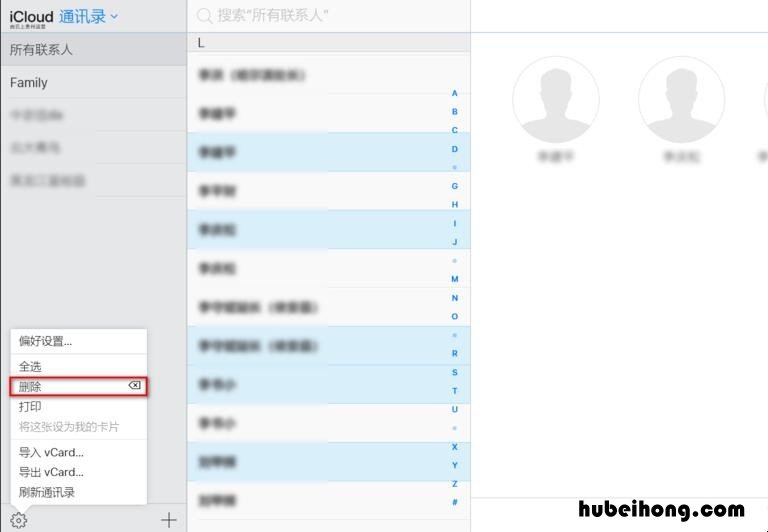
5、選中需要刪除的聯系人以后,點左下角圖標,選擇“刪除”,會彈出確認刪除對話框,點確定即可 。
文章插圖
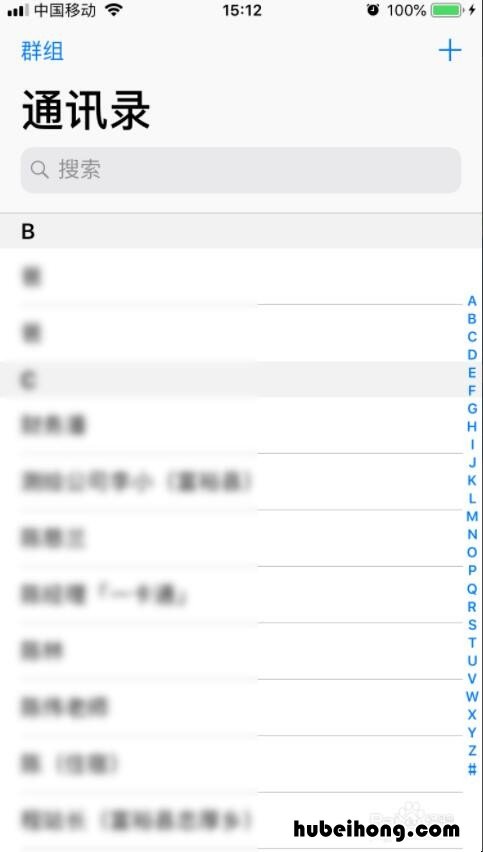
6、刪除以后,手機保持聯網狀態,你會發現剛剛在網頁上刪除的聯系人在手機上也消失了 。
文章插圖
【iphone怎么批量刪除通訊錄聯系人app iphone怎么批量刪除通訊錄電話號碼】以上就是小編給大家分享的批量刪除iphone通訊錄方法 , 只要大家掌握好以上方法,那么刪除iphone通訊錄就不會覺得繁瑣了,感興趣的小伙伴趕緊了解一下吧 。
- 蘋果手機離線了怎么定位 iphone離線定位怎么開
- 如何打開個人熱點iphone iphone個人熱點快速打開
- 怎么查看蘋果電池的充電次數 如何查看蘋果手機的電池充電次數
- 蘋果來電怎么調閃光燈 蘋果iphone來電怎么設置閃光燈
- 蘋果手機換卡為什么要激活手機 蘋果換手機卡需要激活
- 蘋果手機如何保養 iPhone手機保養
- 三層冰箱怎么放東西 三層冰箱物品怎么擺放圖片
- 黃豆放幾年后還能吃嗎? 放了幾年的黃豆還能吃嗎?
- 松木三合板是什么 三合板