
電腦聲音出現問題了,首先肯定是查看聲卡驅動,可是很多用戶并不了解聲卡驅動在什么位置,那么下面就跟隨小編的腳步一起來看看在電腦上哪里找聲卡驅動吧 。
文章插圖
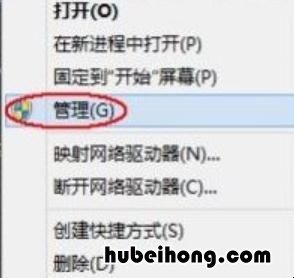
1、右擊“計算機”圖標,選擇“管理”命令 。
文章插圖
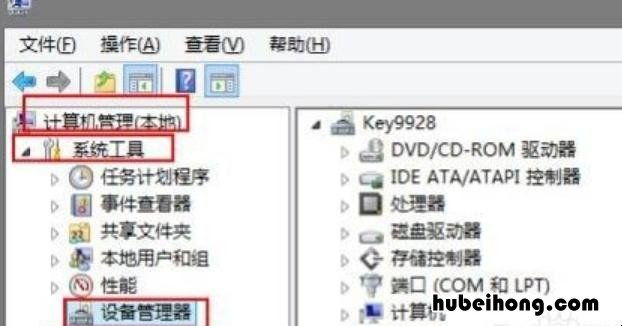
2、在打開的“計算機管理”中,依次打開“計算機管理”、“系統工具”、“設備管理器” 。
文章插圖
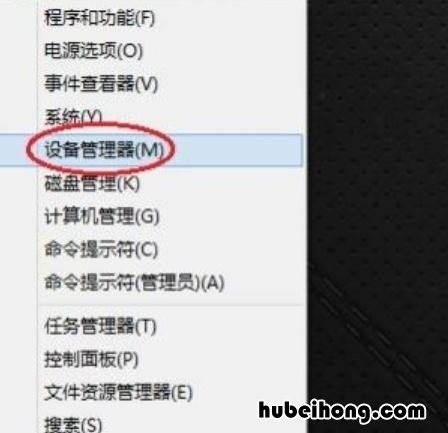
3、也可以直接按Win+X鍵,選擇彈出的菜單中選擇“設備管理器”命令 。
文章插圖
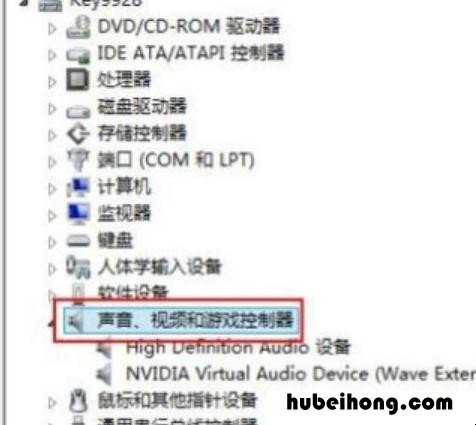
4、在“設備管理器”右邊展開“聲音、視頻和游戲控制器”,可以在這里查看到聲卡驅動信息了 。
文章插圖
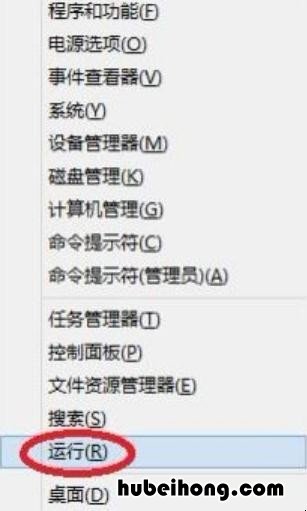
5、或者按Win+X鍵,選擇彈出的菜單中選擇“運行”命令 。在打開的“運行”對話框中輸入“dxdiag”命令 , 單擊“確定”按鈕 。
文章插圖
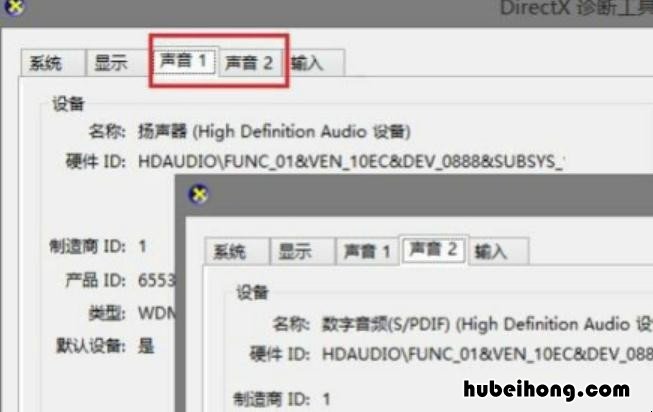
6、在打開的窗口中就能在“聲音1”、“聲音2”中看到聲卡的信息了 。
文章插圖
【臺式電腦聲卡驅動在哪里 電腦聲卡怎么驅動聲卡】以上就是對于在電腦上哪里找聲卡驅動的全部內容,網友們明白了嗎?
- 美團上面的代金劵如何使用 美團代金劵怎么購買
- 身份證可以手機上傳照片嗎安全嗎 身份證可以手機上傳照片嗎怎么弄
- 在家做什么兼職呢 在家能做什么兼職賺錢
- 去存款機存錢需要密碼嗎 銀行自動取款機存錢需要密碼嗎
- 在外地補辦移動卡怎么補卡 移動卡怎樣在外地補辦
- 農村干啥能掙點錢呢視頻 農村干什么能賺到錢
- 公司退市原始股怎么辦 買的原始股可以退嗎
- 圣女果可以放冰箱嗎? 圣女果可以放冰箱嗎 放冰箱冷凍還是冷藏
- 土豆有減肥的功效嗎做法 土豆是不是減肥食物