

文章圖片

文章圖片
偷懶 , 似乎和職業道德是背道而馳的 , 但是在工作中 , 還真的要學會“偷懶” , 只有會“偷懶” , 才會有高效率 。 不妨 , 請看下文中的4個Excel技巧 , 絕對的懶人必備技能 。
一、Excel懶人技巧:將數據復制到多個工作表 。
【懶人必備的4個Excel技巧,每天都要用到,絕對的實用干貨!】目的:將Sheet1中的數據快速高效地復制到其他指定的Sheet表中 。
方法:
借助Ctrl鍵或Shift鍵選中原工作表及需要填充的工作表 , Ctrl+A全選原工作表 , Ctrl+C復制 , 選擇【編輯】組的【填充】-【至同組工作表】 , 打開【填充成組工…】對話框 , 單擊【確定】按鈕即可 。
解讀:
如果選擇的工作表不連續 , 需要結束Ctrl鍵選擇 , 如果是連續的工作表 , 則按住Shift鍵之后 , 只需單擊原工作表和最后的一個工作表即可 。
二、Excel懶人技巧:多行數據合并為一行 。
目的:將同一列的多個單元格的內容合并到同一個單元格中 。
方法:
選中需要合并的目標單元格區域 , 選擇【編輯】組中的【填充】-【內容重排】即可 。
解讀:
【內容重排】功能在19及以上版本中可以使用 , 如果是低版本的Excel , 則可以通過【填充】-【兩端對齊】來實現 。
三、Excel懶人技巧:隱藏非數據區域 。
目的:隱藏數據區域外的其它區域 。
方法:
選中數據區最后一行的下一行 , 快捷鍵Ctrl+Shift+↓(向下箭頭)選中其它所有行 , 在行號處單擊右鍵-【隱藏】;選中數據區最右側一列的下一列 , 快捷鍵Ctrl+Shift+→(向右箭頭)選中其它所有列 , 在
解讀:
此功能如果結合【審閱】功能一起使用 , 對數據的保護將起到很大的作用 。
四、Excel懶人技巧:自動添加邊框 。
目的:當單元格非空時 , 自動添加邊框 。
方法:
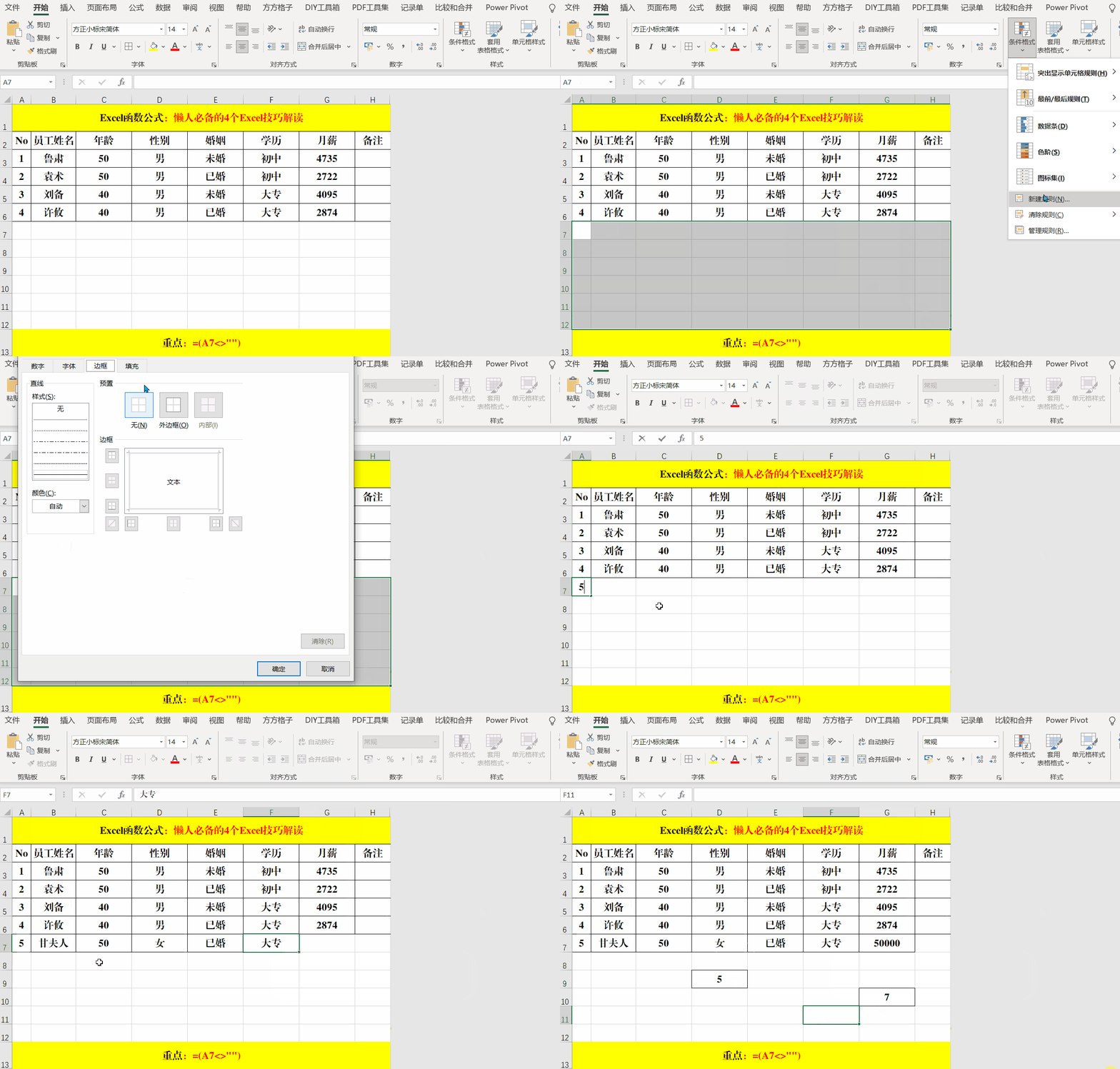
選定需要填充的單元格區域 , 單擊【樣式】選項卡中的【條件格式】-【新建規則】 , 打開【新建規則】對話框 , 單擊【選擇規則類型】中的【使用公式確定要設置格式的單元格】 , 在【為符合此公式的值設置格式】中輸入:=(A7<>\"\") , 單擊右下角的【格式】 , 打開【設置單元格格式】對話框 , 單擊【邊框】選項卡【預置】中的【外邊框】 , 【確定】-【確定】即可 。
解讀:
在【設置單元格格式】對話框中 , 除了設置邊框外 , 還可以對單元格中的【字體】和【填充】色進行設置 。
- 2022年買手機必看!這3家廠商的“重磅”手機已曝光,將在今年發布
- 紅米大秀肌肉:大電池大屏幕統統都有,這才是理想的旗艦手機
- 用過小米 11 的人基本不會再買小米了?是真的嗎,我來談談使用感受
- Xperia Pro-I拆解分析——這么貴的手機,集成度那么拉?
- 好評率98%!最值得買的折疊屏手機確定,OPPO Find N收割好感中
- 12.9英寸 iPad Pro 2021 評測:超前且強大的平板電腦
- 使用1500元左右手機的人員群體,一般更換手機的頻率,會比較頻繁
- 三款12+256GB大容量手機推薦,款款真香,年貨節換機不錯的選擇
- 手機的最終形態會是什么樣的?這3種可能性最大!
- 性價比第一的千元機,一億像素+五千電池,還有驍龍888Plus處理器
#include file="/shtml/demoshengming.html"-->